Как да инсталирам Ubuntu до Windows Подробно с пример!
Не толкова отдавна, в статия за инсталирането на "VMware" обещах да ви кажа как да инсталирате Ubuntu на виртуална машина. Държа на думата си! Но инсталирането на Ubuntu не само ще бъде на гола машина, но и до инсталирания Windows 7. Ако се интересувате от въпроса как да инсталирате Ubuntu до Windows, прочетете нататък!
Ако се интересувате от инсталиране на Ubuntu на компютър, информацията в тази публикация също ще ви бъде полезна, тъй като няма голяма разлика. Какво има на „Virtualka“, какво е на компютъра, инсталирането на Ubuntu до Windows продължава почти същото!
По принцип в тази статия описвам как точно инсталирам Ubuntu на компютъра си заедно с Windows. Просто използвам виртуална машина като пример, за да направя екранни снимки, така че да е ясна и визуална ... Ето нещата:)
Ако се измъчвате от някакви съмнения, страх да не развалите нещо, тогава в този случай още повече си струва, така да се каже, да практикувате на виртуална машина и след това смело да продължите да инсталирате Ubuntu на вашия компютър, без да се страхувате да счупите нещо .
Самият процес на инсталиране на Ubuntu до Windows не е труден, но си струва да бъдете бдителни и внимателни, преди да разделите диска! Можете случайно да изтеглите вече инсталиран Windows 7 и в крайна сметка няма да получите това, което сте искали.
Каквото и да става, едно правило за запомняне, и е твърде рано да се каже кой, ще научите за него, докато четете тази статия. „Правилото“ се казва на висок глас, разбира се ...
Подготовка за инсталиране на Ubuntu заедно с Windows.
Тук няма нищо особено и сложно. Нуждаем се от стартиращ Ubuntu USB стик. Можете да прочетете как да го създадете в следната публикация:
Ако и вие като мен ще инсталирате Ubuntu на виртуална машина, тогава може да се наложи информация как да стартирате от USB във виртуална машина. Можете да прочетете за това тук:
След като Ubuntu USB стикът е готов, можете да преминете към следващата стъпка за подготовка. Искам да отбележа, че създадох "флаш устройство" с програмата "UNetbootin", препоръчвам да направите същото ...
В момента имаме:
- Компютър (VM) с инсталиран Windows 7.
- Твърд диск (виртуален) 100GB.
В момента нашата задача е да подготвим диска за инсталиране на Ubuntu и да създадем 3 дяла. А именно:
един) "/" - Това е основната директория за самия Ubuntu - ще отделим 10 GB.
2) „/ Начало“ - Това е началната директория за файлове, „Снимки, видеоклипове“ и други. Да кажем например 40 GB.
3) И третият дял, суап дялът. Ще го имам за 2GB.
Тъй като вече имаме Windows и по темата на публикацията, Ubuntu е инсталиран до Windows. Затова ще подготвим диск от под Windows soma. За целта ще използваме стандартната помощна програма, която е включена в Windows "Управление на дискове".
За да стартирате помощната програма, направете следното. Щракнете с десния бутон върху „Моят компютър“ в контекстното меню, изберете „Управление“ и в прозореца, който се отваря, изберете „Управление на диска“
Виждаме "Disk 0", той е единственият тук, това е нашият 100GB виртуален твърд диск. Щракнете върху него "RMB" (Десен бутон на мишката) и в падащото меню изберете "Свиване на силата на звука"
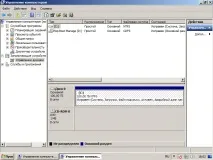
На първо място, ще създам дял за самия Ubuntu, не забравяйте, че го имаме в този случай за 10GB. Следователно в полето "размер на компресирано пространство MB" пишем 10000. Съответно получаваме 10GB дял.
Натиснете бутона "Компресиране" и изчакайте малко, след което получаваме немаркиран раздел!
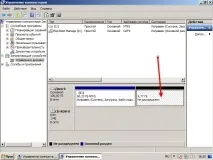
Кликнете върху него "RMB" и изберете "Създаване на прост том". Ще се отвори съветникът за създаване на обикновен том, щракнете допълнително върху бутона „Напред“, просто щракнете върху „напред“, без да променяте нищо, и в следващата стъпка поставете отметка в квадратчето „Не задавайте буквата на устройството или пътя на устройството“
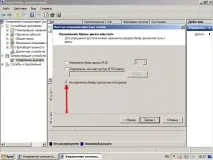
След това поставете отметка в квадратчето „Не форматирайте този том“ и след това щракнете върху „напред“ и в края щракнете върху бутона „Готово“, това е всичко.
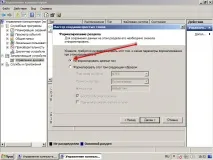
Сега създайте останалите 2 дяла по същия начин. Нека ви напомня, За домашен дял "/ home" 40GB и суап дял за 2GB. В крайна сметка ще се получи така. Колко гигабайта ще имате във всяка секция, естествено е да решите вие)))