Как да инсталирам и конфигурирам Raspbian версии на Jessie and Stretch - Моите статии - Компютър и Интернет -
Как да инсталирате и конфигурирате Raspbian версии на Jessie и Stretch

В интернет има много описания за настройка на Raspbian система, инсталирана на микрокомпютър Raspberry Pi. Нова версия на системата Raspbian Stretch беше пусната на официалния уебсайт https://www.raspberrypi.org. Описаните минимални настройки са правилни за системите Raspbian Stretch и Jessie. Той използва разширена версия на конфигуратора raspi-config. В допълнение към конзолата се появи графична версия на raspi-config - Raspberry Pi Configuration. Сега основните параметри на системата могат да бъдат конфигурирани чрез щракване с мишката. Офисният пакет LibreOffice вече е инсталиран в системата. Като цяло системата е станала по-удобна за работа. Статията също така описва русификацията на системата - как да настроите въвеждането на руски букви от клавиатурата и интерфейса на руски език.
Raspbian е базирана на Debian операционна система. И Debian е една от дистрибуциите на Linux. Как да напишем изображение на системата на SD карта е описано например в книгата "Стартиране на Raspberry Pi" от М. Ричардсън и С. Уолъс, Amperka 2013. Друга добра книга на руски език - Petin VA Microcomputers Raspberry Pi . Практическо ръководство. СПб .: BHV-Петербург, 2015 г. 240 с. Може да се изтегли от уебсайта rkniga.ru.
Изтеглете системата Raspbian от сайта за разработчици raspberrypi.org .
Накратко - как да запишете изображение. Можете да използвате помощната програма Win32 Disk Imager, за да напишете изображение на SD карта на компютър с Windows, но първо разопаковайте изтегления Zip архив.
Поставете картата с памет в четеца на карти. Windows трябва да идентифицира SD картата като логическо устройство и да покаже съобщение за това. Ако нищо не излезе, тогава няма контакт в конектора. Опитайте да извадите и поставите отново SD картата. След като картата бъде открита, стартирайте Win32 Disk Imager като администратор. Натиснете бутона Drive, за да изберете буквата на устройството на вашата SD карта. Щракнете върху Преглед, за да изберете разопакованото RASPBIAN Stretch изображение на вашия компютър. Щракнете върху бутона Write. Полето Прогрес ще покаже лента за напредъка на записа.
В най-новите версии на Raspbian Stretch, при първото стартиране системата незабавно ви подканва (на английски език) да конфигурирате локала, часовата зона, да промените паролата, да конфигурирате Wi-Fi - по-добре е да откажете тази лоша услуга. Системата може да конфигурира нещо грешно и ще бъде трудно да се разбере къде и какво се е променило в настройките. По-добре е да конфигурирате тези параметри по-късно отделно и смислено - както е описано по-долу, така че отменете това, като щракнете върху Отказ.
За да стартирате raspi-config, отворете терминал и издайте командата sudo raspi-config.
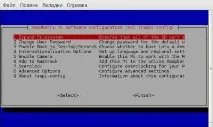
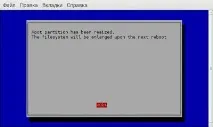
Първият елемент в списъка трябва да бъде конфигуриран - по този начин ще позволим на системата да използва цялото останало място на SD картата. Натиснете клавиша Tab, думата Select ще бъде маркирана в червено, натиснете Enter. В резултат на това ще бъде избран 1 елемент за настройка. Натиснете Ok (Enter). Настройката приключи.
Обикновено системата прави тази настройка сама при първото стартиране. Задайте командата df -h за проверка. В изхода на командата размерът на файловата система трябва приблизително да съвпада с размера на вашата карта.
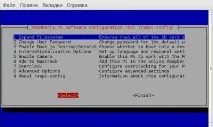
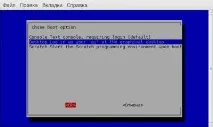
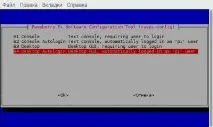
Вторият елемент на raspi-config може да бъде пропуснат. Избираме третия елемент за настройка - Enable Boot to Desktop/Scratch (настройка на графичната обвивка при зареждане) или Boot Options във версия 2016. С помощта на стрелките на клавиатурата преместете цветната лента на 3 точки. Натиснете Tab (Избирането е маркирано) и след това Enter. В новия прозорец изберете средния ред със стрелките на клавиатурата - графичния работен плот за потребителя pi. Във версията на JESSIE можете да изберете четвъртия ред Автологизация на работния плот (автоматично влизане в графичната обвивка под вход pi). Понякога системата иска парола за вход pi. Паролата по подразбиране е малинова.
Следващата е четвъртата позиция Опции за интернационализация (избор на език и регионални настройки). Този елемент има 3 или 4 под-елемента - настройка на локала, часовата зона и оформлението на клавиатурата. След конфигуриране на локала, елементите от менюто и съобщенията в програмите ще се показват на руски език.