Как да деактивирам Xbox DVR на Windows 10
В тази статия ще обясним подробно как да деактивирате Xbox DVR в Windows 10. Но първо, нека разберем какво е това и защо има нужда от разрушаване на програмата. Функцията за деактивиране работи във фонов режим и ви позволява да записвате директно от екрана на монитора, дори последните действия в играта. Всичко това е добре, но само ако потребителят има много мощен компютър, но това не е толкова често. Какво ще кажете за любителите на мощни мрежови игри, ако са преминали към нова операционна система. Разработчиците не мислеха, че ще има силен резонанс и доста голям поток от потребители ще бързат да изключат или дори напълно да изтрият своето въображение.

Проблемът стана широко разпространен и дори общността на Steam в базата знания съдържа подробни инструкции как да изключите Xbox DVR на Windows 10. Факт е, че той изяжда производителност дори на не много слаби машини.
Инструкции за изключване
Чрез регистъра
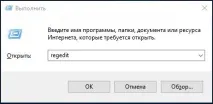
Ако имате акаунт в Xbox DVR, можете да го деактивирате чрез системния регистър в Windows 10, ето как да го направите: [Win] + [R] → “regedit” → “HKEY CURRENT USER” → “System” → “GameConfigStore”, след това вдясно, обадете се двукратно с левия бутон "GameDVR_Enabled" и задайте стойността "0" → OK. Затворете системния регистър и е необходимо рестартиране.
Можете да използвате неограничените възможности на системния регистър, но се препоръчва да направите това за уверени потребители, но ако наистина искате - следвайте стриктните инструкции. Ако не сте сигурни до края, направете точка за възстановяване и едва след това продължете към манипулациите - винаги се препоръчва да направите това.
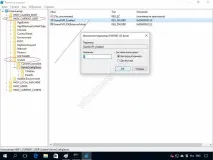
Използвайте неограничените възможности на системния регистър, но отново - това се препоръчва само за уверени потребители, но ако наистина искате - следвайте стриктните инструкции.
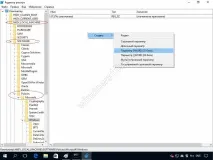
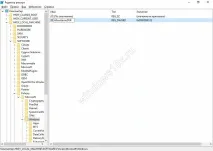
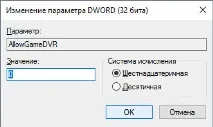
Как, ако няма акаунт, да се деактивира чрез командния ред в Windows 10 Xbox DVR? По същия начин отиваме в системния регистър, но не избираме текущия потребител, а локално машината „HKEY LOCAL MACHINE“ → „СОФТУЕР“ → „Политики“ → „Microsoft“ → „Windows“, щракнете с десния бутон върху „Създаване“ → „Параметър DWORD (32 бита)“, дайте името „AllowGameDVR“ и въведете „0“ в полето „стойност“. Xbox DVR на Windows 10 ще бъде деактивиран след рестартиране.
Чрез командния ред
Възниква въпросът как мога да премахна Xbox DVR на Windows 10 без акаунт? Това също не е трудно да се направи, но се нуждаете от основни cmd умения. Използвайки нова и подобрена обвивка - PowerShell, буквално в две стъпки ще се отървем от ненужното приложение безболезнено за системата.
Чрез PowerShell Xbox DVR в Windows 10 ще бъде напълно премахнат, вижте по-долу как да направите това. Инструкцията е проста и ясна, няма да ви отнеме много време, но ще доведе до желания резултат.
Щракнете с десния бутон върху „Старт“ → „Команден ред (администратор)“ → „Powershell“ [enter] → въведете „Get-AppxPackage * xbox * | Remove-AppxPackage “и [въведете]. Понякога той пише, че е имало повреда, но след рестартиране на Windows вече го няма.