Как да активирам акаунт на администратор в Windows 7, 8 и 8
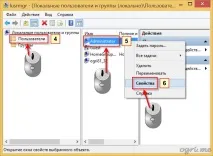
Ще се отвори прозорец, съдържащ гореспоменатата добавка.
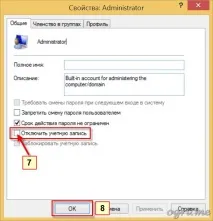
Ще се отвори диалог Свойства: Администратор | Администраторски свойства. В него:
Да останеш в раздел Чести са | Общ, премахнете отметката от квадратчето Деактивирайте акаунта | Акаунтът е деактивиран.
Щракнете върху бутона Добре или натиснете Въведете.
Метод 2. Използвайте добавката на Политиката за локална сигурност | "Политика за местна сигурност".
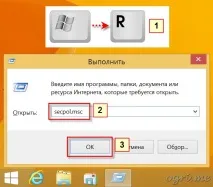
- Чрез натискане и задържане на клавиша Windows, натиснете бутона R (Win + R). Ще се отвори диалог Изпълни | Бягай.
- В полето Отворете | Отворете въведете команда secpol.msc.
- Щракнете върху бутона Добре или натиснете Въведете.
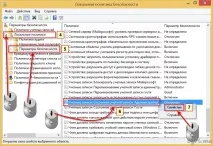
Ще се отвори диалог Политика за местна сигурност | Политика за местна сигурност.
В левия прозорец кликнете върху триъгълника отляво на папката Местни политики | Местни политики (или просто - щракнете двукратно върху самата папка). Ще се отвори списък с подпапки на раздела. Същият списък ще се появи в десния прозорец.
Щракнете върху елемент Опции за сигурност | Опции за сигурност в левия панел (или щракнете двукратно върху същия в десния). Списъкът с политики вече трябва да се отваря в десния екран.
Намерете елемента в този списък Акаунти: Статус на акаунт „Администратор“ | Акаунти: Състояние на акаунт на администратор. Щракнете с десния бутон върху него.
От изскачащото меню изберете Имоти | Имоти.
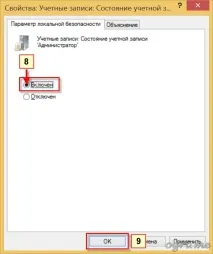
Да останеш в раздел Опция за локална сигурност | Настройка за локална сигурност, изберете статус Включени | Активирано.
Щракнете върху бутона Добре или натиснете Въведете.
Метод 3. Чрез командния ред на прозореца на конзолата.
- Отворете прозорец на командния ред (Command Console) с права на администратор. Тъй като се използва често, а освен това в 7 и 8/8.1 до него се осъществява достъп по различни начини, направих отделно мини ръководство по този въпрос. Вижте статията Как да отворите прозорец на командния ред с права на администратор в Windows 7, 8 и 8.1.
Сега в командния ред трябва да въведете следната команда:
За руска ОС: net user Administrator/активен: да
За английски OS: net user Administrator/активен: да
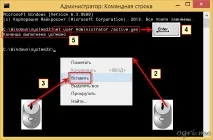
За да не въведете ръчно цялата команда, можете да я копирате в клипборда директно от статията и след това да изпълните няколко стъпки според екранната снимка:
Щракнете с десния бутон някъде в прозореца на конзолата.
В менюто, което се отваря, изберете Поставете | Поставете.
Щракнете Въведете.
Трябва да се появи съобщение Командата завърши успешно | Командата завърши успешно.
За да деактивирате акаунта на администратор в синтаксиса на командата, просто променете стойността на квадратчето активен с да На не.
В същото време от същия команден ред можете да промените администраторската парола с помощта на командата