Изработване на първата форма на Foxpro - поставяне на списъка
И така, формулярът е създаден, има заглавие и заглавие. Сега трябва по някакъв начин да покажете списък с хора в него и така, че от списъка, като щракнете върху желания ред, можете да отворите втори формуляр за въвеждане и промяна на личните данни на този човек.
И ние също се нуждаем от бутон за затваряне на формуляра. Да направите това с кръст в ъгъла на прозореца е лошо, дори е блокиран нарочно.
Списъкът може да бъде получен по няколко начина.
един. ListBox - Най-лесният начин. Всъщност това е само меню, елементите на което в този случай са имената на хората.
2. ComboBox - по-сложен, но и по-съвършен начин. Позволява не само да изберете фамилни имена от списъка, но и да извършвате определени манипулации с данни.
3. Решетка - най-перфектният начин, понякога ви позволява да замените останалата част от входа. Но работата с него не е лесна и възможностите му често са излишни. В противен случай двата предишни метода просто не биха били
4. Преглед - старият начин на работа с базата данни. Позволява ви да работите директно с таблици. Обикновено не се препоръчва да го използвате, но понякога може да ви помогне чудесно.
Засега не се нуждаем от специални уточнения и Listbox е добре.
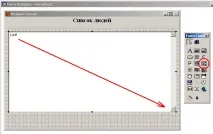
1. В прозореца за контрол на формуляра щракнете върху бутона "Списък"
2. Поставете показалеца на мишката в горния ляв ъгъл на бъдещото списъчно поле, натиснете бутона на мишката и го плъзнете в долния десен ъгъл
3. Не се увличайте - в долната част трябва да оставите място за бутона за затваряне на прозореца
4. Пуснете бутона на мишката, възхищавайте се на резултата
Но, разбира се, този елемент няма да работи без конфигурация. Необходимо е поне да се посочи източникът на данни за попълването му. Можете да направите това на ръка, но е по-бързо и лесно да използвате конструктора. За да направите това, навсякъде в списъчното поле щракнете с десния бутон и изберете Builder от контекстното меню
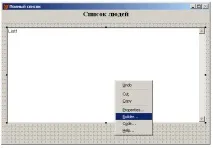
Първият прозорец, който Builder отваря, вероятно ще бъде:
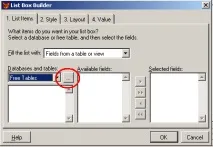
Тук няма какво да избирате и, без да се смущавате от името, трябва да кликнете върху бутона вдясно от Безплатни таблици (безплатни таблици, които не са включени в базата данни).
В долната част ще се появи списък с таблици, от които до момента имаме две и двете са включени в базата данни. Всичко е наред, Fox ще разбере какво става, ако просто щракнете върху масата.
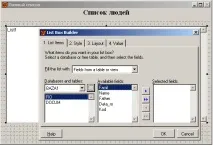
Сега е по-добре, има с какво да се работи. В левия прозорец виждаме нашите две таблици, над него е името на базата данни. Указателят, много удобно, е на таблицата с фамилни имена, а в средния прозорец се показва списък с полетата на тази таблица.
Не всички от тези полета трябва да се показват на екрана и цялата ширина на прозореца няма да се побере. Затова избираме четири - фамилия, собствено име, бащино име и идентификатор. По принцип идентификаторът на екрана не е необходим, но нека бъде засега.