Използване на слоеви маски за създаване на смел плакат в Photoshop Design &
- Споделям във Фейсбук
- Tweet
- Споделете в Google+
- Публикувайте в Tumblr
- Закачете го
- Добави към Pocket
- Изпратете имейл
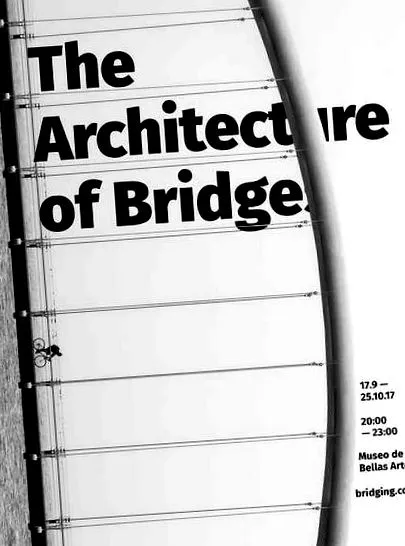
За този урок ще проектираме плакат, използвайки маски на слоеве, за да създадем текст, който се свързва с изображението по очарователни начини
Какво ще ти трябва
Също така ще трябва да изтеглите и инсталирате следния файл и изображение на шрифта: В
- Fira Sans от Google Fonts
- Снимка на моста от Матю Хенри над Unsplash
Инсталирайте шрифта на вашата система и сте готови!
1. Подгответе мостовата картина
Етап 1
Отворете снимката на моста в Photoshop.
Искаме да премахнем част от белия фон от картината на моста, преди да го използваме на плаката. В този случай използваме само лявата страна на моста. За да направите това във Слоеве Панел, В дубликатВ това заден план Слой чрез натискане Command-JВ и КрияВ видимостта на оригинала заден планВ слой. При избора на новияВ Фоново копиеВ Слой върху слоевеВ щракнете върху бутона В Векторна маскаБутон В за добавяне на aВ слой маска zuВ Фоново копие.В
стъпка 2
При избора на новото Маска на слоя, използвай Инструмент за магическа пръчка (W) и кликнете върху сивите зони между окачващите кабели на моста. Правете това само от лявата страна на снимката и над моста. Спри се смяна на клавиатурата и щракнете за да изберете множество области. На Инструменти Уверете се, че цветът на преден план е настроен на бял. Разбийте Изтрий за да премахнете избраните области
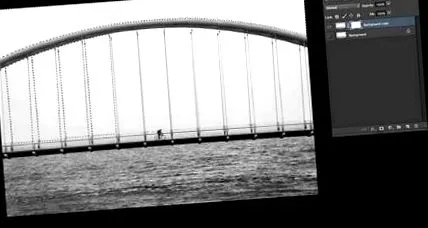
Натиснете В команда-Д. за да отменим избора на областите, които изтрихме. В момента някои от ръбовете изглеждат груби, но можем да изгладим малко по-късно във финалния ни файл.
2. Настройте нов документ и дублирайте слоеве В
Етап 1
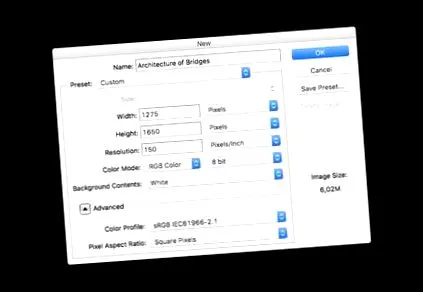
в Photoshop, отидете на Файл> Ново. Назовете документа Архитектура на мостовете, и сложи това ширина да се 1275 px и Височина да се1650 px, С Фоново съдържание Бял. щракнете Добре създайте документа
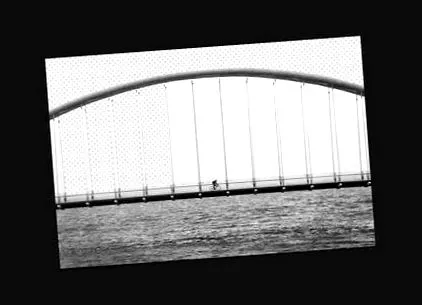
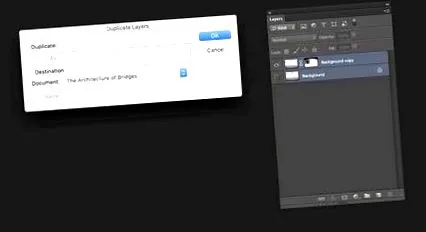
Ще копираме двата мостови слоя в нашия файл Architecture of Bridges. За да направите това, изберете ниво и го задръжте натиснат смяна, и изберете второ ниво. Щракнете с десния бутон> Дублиран слой, и под цел избирам Документ> Архитектура на мостове. щракнете Добре продължавай.
стъпка 2
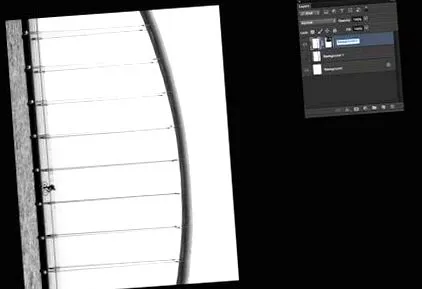
Във файла „Архитектура на мостовете“ нашите две нови нива са показани по-големи, отколкото ни трябват. Нека намалим с натисканекоманда-т.В
Отидете до Лента с опции, и в позицията на референтната точка изберете горната лява точка. Това ще запази изображението в този момент, когато размерът се промени. Също така кликнете върху Поддържайте пропорциите Ключ между частите за ширина и височина; Това позволява на картината да запази пропорциите си. Променете размера снимката в 40% и натиснете Въведете.
За да завъртите картината, натиснете В команда-т още веднъж; Това ще нулира централната точка в центъра на изображението. Спри се смяна докато въртите изображението за прецизно завъртане. Натиснете Въведете поставете картината.
стъпка 3
На нашия слоеве В този прозорец ще забележите, че дублираните мостови слоеве вече имат подобни имена. Преименувайте го В. заден план, Предистория 1, и Предистория 2.
3. Как да добавя текст
Етап 1
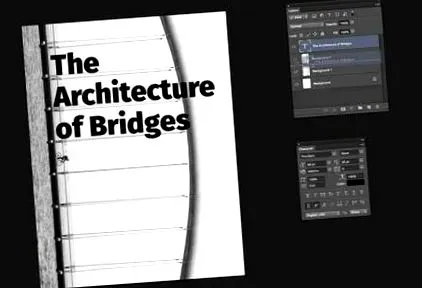
Използване на Инструмент за писане (T),В тип "Архитектурата на мостовете". На Характер В Регулирайте панела шрифтВ toВ Fira Sans Black, Размер 86 pt,и Водещ 95 pt.В
На слоеве Панел, нека преместим текст Слой между Предистория 1 и Предистория 2. За да подравните слоевете, изберете опцията Фонов слой и Текстов слой и с Лента с опции, подравнете към Хоризонтален център.В
стъпка 2
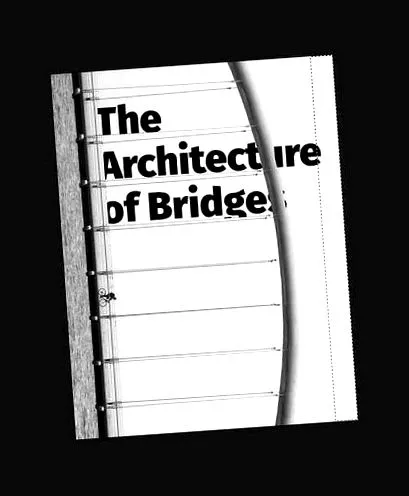
Сега, когато разполагаме с почти всички компоненти, можем да полираме изображението на моста. активирате видимост за Предистория 1 и изберете равнината. Можем да разширим слоя си, за да покрием бялата лента вдясно, като изберете опцията Правоъгълна ходова част (M) и изберете ивица небе. След като е избран, натиснете бутона Инструмент за преместване (V). Дръж го Възможност натиснете и издърпайте лентата, за да покриете дясната страна на картината.
стъпка 3
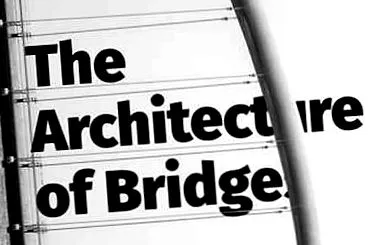
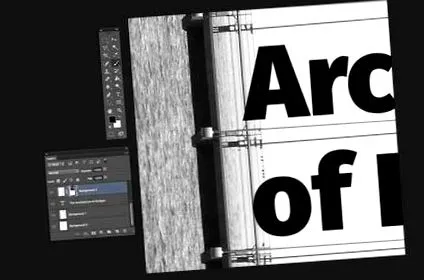
На слоеве Изберете панела Маска на слоя на Предистория 2 Слой. На Инструменти Нулиране на панела заден план и Цветове на преден план до черно и бяло чрез натискане Д.В на клавиатурата. Можете да превключвате между тези два цвята, като натиснете х. Използване на Инструмент за четки (B) и знае как derВ Цвят на преден план, Можете да скриете части от картината. Ако използвате черен цвят като преден план, вместо това ще се покажат части от изображението. Продължавайте да използвате тази техника, докато не видите цялото заглавие
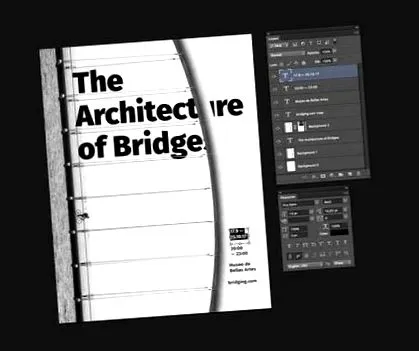
Натиснете тВ, за да добавите нов слой текст и други подробности. За да създадем баланс, можем да се възползваме от силната кривина на моста и да добавим детайлите до него
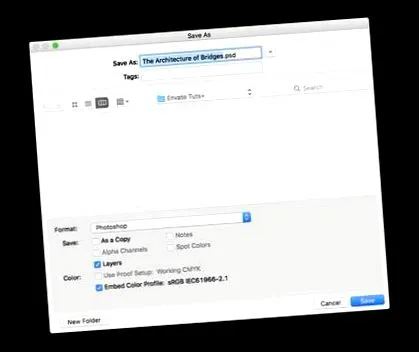
щракнете Файл> Запазване за да запазите файла като .Psd за да го редактирате по-късно и също така да го запазите като JPEG Ако го използвате за социални медии.
Страхотна работа, готово сте!
Поздравления за завършването на този урок! Обсъдихме интересно умение за съставяне на промоционален елемент за социалните медии. Днес научихме:
- Почистете изображението със слоеви маски.
- Форматирайте типографията и я оставете да взаимодейства с изображението.
- Използвайте изображението по нетрадиционен начин, за да създадете различен и ангажиращ плакат