Използване на CommerceML Качване / Изтегляне
И така, да предположим, че доставчикът има програма за управление на търговията 1С 8.1, а купувачът има интегрирана автоматизация 1С 8.2. След издаване на фактура, доставчикът може да я качи във файл или да я изпрати директно по имейл:
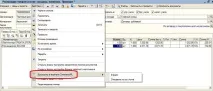
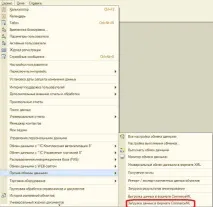
След като получи файла, купувачът избира в своя 1С елемента от менюто "Услуга" -> "Други обмени на данни" -> "Изтегляне на данни във формат CommerceML":
Обработката на изтегляния във формат CommerceML е прозорец, в който трябва да изберете метода за изтегляне и ако изтеглянето е от файл, посочете името на файла. В този случай компютърът ще попита дали да зареди данни от файл:
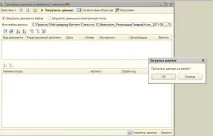
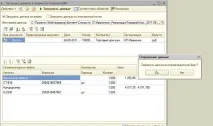
Ако отговорите с "Да", ще се случи предварително зареждане, заредената информация ще се покаже на екрана, но все още няма да влезе в паметта. Ако обработката не можа да съвпадне с нито един от обектите на доставчика, тя ще докладва това:
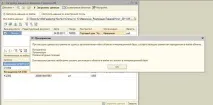
И ще предложи да зададете съвпаденията ръчно (за щастие ще трябва да направите това ръчно само веднъж: в следващите фактури обработката автоматично ще открие по-рано съвпадащи обекти, освен това несъответстващите елементи могат автоматично да бъдат създадени в базата данни, ако са не там):
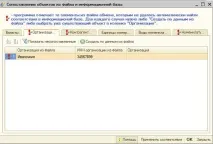
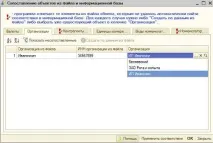
В нашия пример установихме, че организацията (клиент), бизнес партньор (доставчик) и артикулът не са съвпаднали. И така, първо нека сравним организацията:
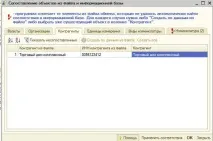
След това сравняваме контрагента:
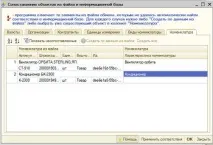
След съвпадение, заредените данни могат да бъдат запазени:
В резултат на запазването в базата данни ще се появи фактура. Вярно е, че някои данни, например склад, все пак ще трябва да се задават ръчно, но такава отнемаща време работа като влизането в табличния раздел ще се извършва автоматично.
Трябва да се има предвид, че сравнението на контрагентите и организациите се извършва от TIN и KPP, следователно, ако сте сравнявали организации и контрагенти, попълнете тези подробности в тях. Елементът се съчетава по име или SKU, така че ако сте избрали елемент за ръчно съвпадение, попълнете SKU.