Izone # 1330
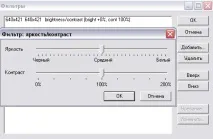
След като прозорецът с филтри се затвори, натиснете клавишите "надясно" и "наляво" и обърнете внимание на десния прозорец, където е резултатът. Вижте промените?
Сега, за да запазите редактираната снимка, натиснете Ctrl + 2, след това стартирайте Paint и натиснете Ctrl + V, след което - Файл - Запазване като . По същия начин можете да използвате други филтри (те ще бъдат разгледани по-долу) и да запазвате по същия начин. Струва си да се отбележи, че размерите на снимката (дължина и ширина в пиксели) е по-добре да бъдат кратни на 16 преди обработката. това е необходимо за някои филтри.
Ако снимката, която обработвате, е много голяма, това може да доведе до „замразяване“ на програмата, особено ако компютърът не е достатъчно мощен. Ако това се случи, изчакайте минута или две: програмата работи и ще даде резултата.
Видео филтри, които могат да се използват за обработка на снимки
Нека да преминем към описанието на филтрите, които са най-добре използвани в програмата VirtualDub за редактиране на снимки. Нека започнем с вграденото.
Намаление 2: 1 (високо качество) - намалява картината с 2 пъти, като същевременно леко изглажда;
размазване повече, размазване, размазване на кутията - силно сглаждане;
яркост/контраст - промяна в яркостта и контраста;
деинтерлейс - предназначен за премахване на преплитането (гребен), но просто изглажда картината;