IOS - Safari Как да използвам новия Download Manager iSTYLE RO
Ако притежавате Mac и използвате Safari, тогава знаете всичко за Download Manager. За тези, които използват мобилни устройства на Apple като iPhone или iPad, това е ново за iOS 13 и iPadOS.
Download Manager има списък с вашите уеб изтегляния, когато използвате Safari. Можете да видите хода на изтеглянията, можете да видите списък на всеки файл, който сте изтеглили, и имате лесен достъп до местоположението, където са запазени файловете.
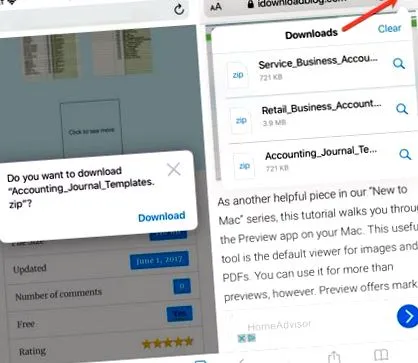
Къде е мениджърът на изтеглянията в Safari?
Ще видите икона за Download Manager в Safari на iOS само ако имате изтеглени файлове за показване. Иконата ще се появи като стрелка надолу, подобна на тази, която виждате за „изтегляния“ в различни приложения.
Докоснете иконата и ще видите пълен списък с файлове, изтеглени от мрежата. Можете да докоснете един и мястото, където е било запазено на устройството, ще се отвори.
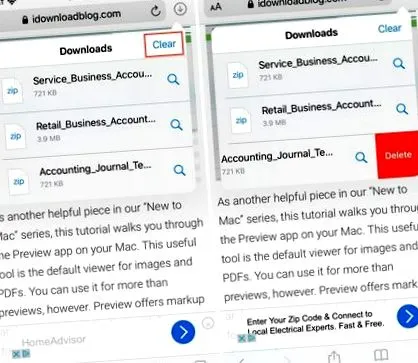
Как да управлявате изтеглянията?
Ако докоснете иконата на Download Manager, ще видите опцията за изтриване на тези елементи. Освен това можете да премахнете една, като плъзнете отдясно наляво и натиснете Delete.
По подразбиране вашите изтегляния от Safari ще се появят в нова папка, наречена Изтегляния, която е в iCloud Drive. Това ви дава бърз и лесен начин за намиране на всички изтегляния, но в същото време можете да промените местоположението за изтегляне, ако искате.
- Отворете Настройки и докоснете Safari
- Изберете Изтегляния под Общи
- Изберете местоположение под Запазване на изтеглените файлове ВКЛ
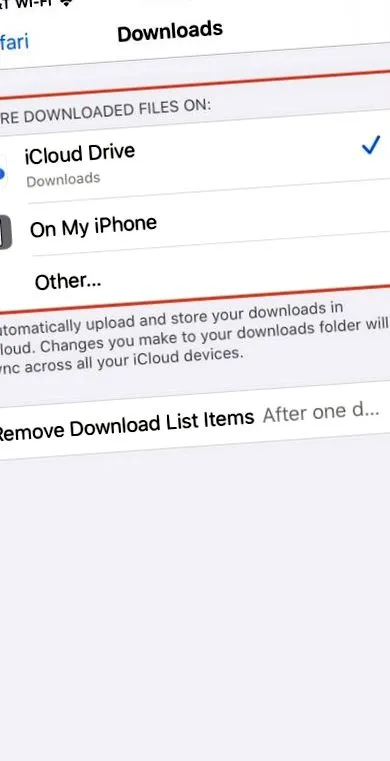
Иконата на Download Manager изчезва след един ден. Това е настройката по подразбиране, но можете да я промените.
- Отворете Настройки и докоснете Safari
- Изберете Изтегляния под Общи
- Кликнете върху Премахване на елементите от списъка за изтегляне
- Можете да изберете тези файлове да бъдат изтрити, както следва: След един ден (по подразбиране), При успешно изтегляне или Ръчно
След това можете да използвате стрелките в горния ляв ъгъл, за да затворите приложението.
Какво друго можете да направите с Download Manager?
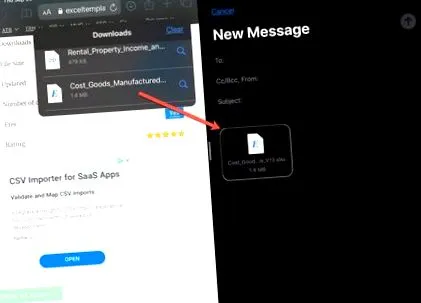
Когато отворите Download Manager в Safari, можете да преместите файловете от друго приложение. Това е особено полезно, ако използвате Split View или Slide Over на вашия iPad. Ето пример:
Имате отворен Safari, докато пишете нов имейл в Split View или Slide Over (работи и в двата варианта). Можете да докоснете, за да отворите диспечера на изтеглянията в Safari и след това да плъзнете файл към имейла, който създавате в Mail.
Друго предимство на Download Manager е, че той може да работи във фонов режим. Така че, ако изтеглите голям файл, можете да продължите да работите и файлът ще се изтегли без никакви проблеми. Това означава, че можете да продължите да използвате вашето устройство и да се върнете в диспечера на изтеглянията или папката за изтегляния, когато изтеглянето приключи.