Инструкции за конфигуриране на интеграция с SharePoint
След успешно инсталиране на предпоставките можете да продължите с директната инсталация на Microsoft SharePoint Foundation. Когато правите това, уверете се, че SQL Server работи.
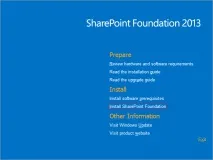
Повторно стартирайте съветника за инсталиране на Microsoft SharePoint Foundation и щракнете върху Инсталиране на SharePoint Foundation .
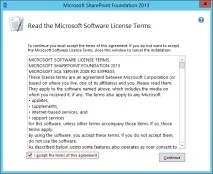
Приемете условията на лицензионното споразумение.
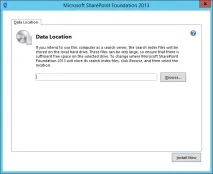
Изберете папка за съхраняване на индексните файлове за търсене (по подразбиране те ще бъдат запазени в основната папка на ОС).
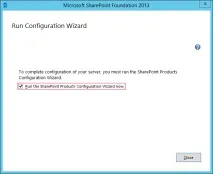
Съветникът за инсталиране ще покаже прозореца на съветника за конфигуриране. Уверете се, че е активирано квадратчето Стартиране на съветника за конфигуриране на продукти на SharePoint и щракнете върху бутона Затвори .
След затваряне на прозореца съветникът за конфигуриране на SharePoint ще се отвори автоматично.
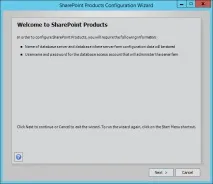
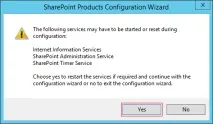
С щракване върху бутона Напред ще се появи прозорец, който да потвърди, че може да се наложи рестартиране или нулиране на услуги:
Административна услуга на SharePoint
Услуга за таймер на SharePoint.
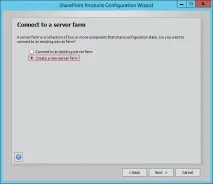
Създайте нова сървърна ферма. За целта изберете Създаване на нова сървърна ферма .
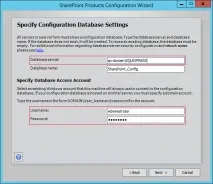
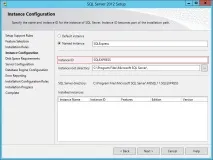
Посочете сървъра на базата данни, както и потребителското име и паролата на четеца на отчети.
Сървърът на базата данни трябва да бъде въведен във формат:
% computer_name% - Server Manager → Local Server → Computer name;
% SQL_server_instance_identifier% - Идентификационен номер на екземпляр, запазен по време на инсталирането на SQL сървър (стр. 6).
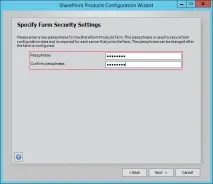
Задайте пропуск.
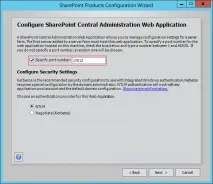
Потвърдете конфигурацията на SharePoint.
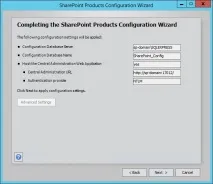
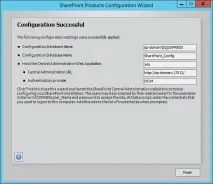
След успешно завършване, съветникът ще покаже прозорец за потвърждение.
Проблеми с инсталирането на Microsoft SharePoint Foundation и техните решения
.NET Framework 4.6
Ако се опитате да инсталирате Microsoft SharePoint Foundation на компютър, който има предварително инсталирана .NET Framework версия 4.6 или 4.6.1, инсталацията няма да успее. Администраторът ще види грешка с текста:
Инсталацията не може да продължи поради следните грешки:
Този продукт изисква Microsoft .Net Framework 4.5.
Този проблем възниква, защото инсталацията на Microsoft SharePoint не поддържа .NET Framework 4.6 или 4.6.1.
За да инсталирате успешно SharePoint, трябва да понижите .NET Framework по един от следните начини:
1 начин (препоръчително)
Деинсталирайте .NET Framework според версията и инсталираната ОС.
.NET Framework 4.6:
Windows Vista SP2, Windows 7 SP1, Windows Server 2008 SP2, Windows Server 2008 R2 SP1 - премахнете Microsoft .NET Framework 4.6 от Контролен панел → Програми и функции .
Windows 8, Windows Server 2012 - премахнете Актуализация за Microsoft Windows (KB3045562) от Контролен панел → Инсталирани актуализации .
Windows 8.1, Windows Server 2012 R2 - премахнете Актуализация за Microsoft Windows (KB3045563) от Контролен панел → Инсталирани актуализации .
.NET Framework 4.6.1.
Windows 7 SP1, Windows Server 2008 R2 SP1 - деинсталирайте Microsoft .NET Framework 4.6.1 от Контролен панел → Програми и функции .
Windows 8, Windows Server 2012 - премахнете Актуализация за Microsoft Windows (KB3102439) от Контролен панел → Инсталирани актуализации .
Windows 8.1, Windows Server 2012 R2 - премахнете Актуализация за Microsoft Windows (KB3102467) от Контролен панел → Инсталирани актуализации .
Windows 10 - Премахнете актуализацията за Microsoft Windows (KB3102495) от Контролен панел → Инсталирани актуализации .
Изтеглете и инсталирайте .NET Framework 4.5.2.
Стартирайте инсталацията на Microsoft SharePoint Foundation.