Инсталиране и конфигуриране на Rohos Logon Key за Windows - Rohos
1. Инсталиране на Rohos Logon Key.
Изтеглете най-новата версия на програмата от уебсайта Rohos.com. Връзката за изтегляне е достъпна както на страницата Продукти, така на страницата Изтегляния.
Инсталирайте програмата на терминален сървър или работна станция в зависимост от вашите нужди.
2. Задаване на програмни опции.
Стартирайте приложението. Изпълнете командата Настроики и изберете типа USB ключ. Ако сте начинаещ, изберете Флашка.
Ако желаете, можете да посочите какво да правите с компютъра, когато премахвате USB ключа:
Не се предприемат действия - Нищо
Заключете компютъра заключете компютъра -
Завършете сесията си (излезте) - край на сесията на текущия потребител.
Изключете компютъра изключи компютъра -
Хибернатен компютър активиране на хибернация -
Активирайте скрийнсейвъра активиране на скрийнсейвър -
Превключване на потребителя промяна на потребителя -.
- Моля, обърнете внимание, че за да работи тази функция, трябва да рестартирате компютъра си и да влезете в системата с помощта на USB ключ.
- Когато използвате някои технологии като хардуерен ключ (Google Authenticator, Bluetooth, Wi-Fi), тази опция не може да бъде приложена.
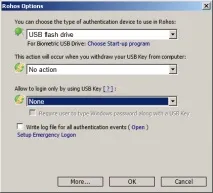
- Нито един Всички потребители могат да влязат с парола или с USB ключ.
- За всеки потребител Тази опция е същата като старата опция Разрешаване на влизане само чрез USB ключ. Всички потребители трябва да използват USB ключ за влизане или отключване на Windows.
- За потребителите в списъкаСамо потребителите от списъка трябва да използват USB ключ за влизане. Всички останали потребители могат да влязат с парола. Списъкът се създава автоматично, когато се създаде USB ключ за потребител. Потребителското име от USB ключа се добавя към този списък.
- За потребителска група „rohos“ в Active DirectoryВсеки потребител от групата rohos трябва да използва USB ключ.Внимание: Потребителската група „rohos“ трябва да бъде създадена от администратор на Active Directory.
- За вход на отдалечен работен плотМестните потребители могат да влязат с ключ или без USB ключ. Отдалеченото влизане е възможно само с USB ключ.
- За вход на отдалечен работен плот извън LAN Отдалечените потребители в локалната мрежа могат да влязат без ключ. Само потребителите, които влизат чрез комутируема връзка, DSL връзки и други мрежи, трябва да използват USB ключове.
За да увеличите нивото на сигурност, можете да използвате двуфакторна идентификация. От потребителя ще се изисква не само да въведе ключа, но и да въведе паролата си. За да направите това, след последния списък трябва да зададете отметка в свойството Изисквайте от потребителя да въведе парола за Windows заедно с USB ключ.
Силно се препоръчва администраторът да конфигурира аварийно влизане. Изберете Екип Настройте аварийно влизане и отговорете на 1-3 прости въпроса. Програмата ще ви зададе тези въпроси, ако е необходимо, заобикаля програмата Rohos Logon Key. Това се случва доста често, например, когато ключ е загубен или повреден.
След използване на аварийното влизане, настройките на програмата Rohos Logon Key се нулират и всеки потребител може да влезе в системата както с ключ, така и с парола.
Напишете регистрационен файл за всички събития за удостоверяване - запишете всички опити за влизане в регистрационните файлове.
Чрез натискане на бутона | Повече ▼. отивате в прозореца за разширени настройки на програмата.
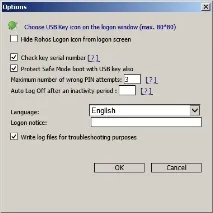
Изберете иконата на USB ключ в прозореца за влизане (макс. 80 * 80) - командата ви позволява да изберете икона за Rohos Logon Key в прозореца за приветствие на Windows.
Скриване на иконата на Rohos от екрана за влизане премахване на икона Rohos от прозореца за приветствие на Windows -.
Проверете серийния номер - проверете серийния номер на ключа. Тази опция ви позволява да влезете в този компютър, като използвате само онези ключове, които са създадени на този компютър. Обикновено тази опция се задава автоматично след създаване на USB ключ на този компютър. Ако планирате да използвате ключове, създадени на други компютри или в програмата USB мениджър на ключове, не забравяйте да махнете това квадратче всеки път след конфигуриране на ключа.