Инсталиране и конфигуриране на AMXMonitoring 1
Добър ден, потребители на cscontrol.ru, всички, които се интересуват от сървърни механизми за наблюдение, вероятно знаят, че наскоро е издаден завършен скрипт за мониторинг AMXMonitoring 1.1.6 от VirtusPro, във връзка с което пиша тази статия за инсталиране и конфигуриране AMXMonitoring 1.1.6.
Нека започнем с избора на хостинг:
Препоръчвам да наемете платен хостинг, например - Налично само за потребители
, идеален е за инсталиране на различни скриптове, а цените не са скъпи.
Инсталация:1. Отворете FileZilla, отидете на вашия FTP хостинг и попълнете корена на папката (име на домейн/поддомейн), в моя случай това са файловете на поддомейн amxmon.cscontrol.ru от архива.
3. Виждаме пред нас прозорец с началото на инсталацията:
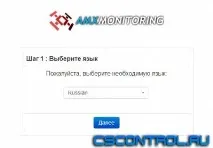
Изберете език и натиснете Освен това
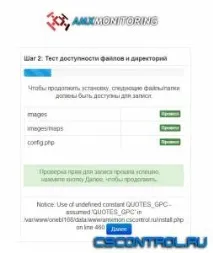
4. Отворете нашия FTP и щракнете с десния бутон върху папката с изображения, след това Access Rights и въведете 777, ние също правим този елемент с папката images/maps и файла config.php.
След това трябва да имате такъв прозорец със съобщение, че файловете са проверени успешно
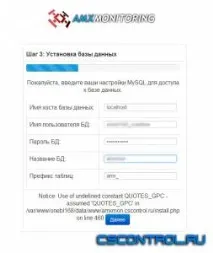
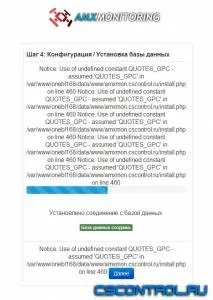
5. Конфигуриране на връзка с DB (база данни)
Име на хост на база данни: localhost
DB потребителско име: ние пишем вашето влизане от MySQL, т.е. от базата данни
Парола за база данни: въведете паролата от базата данни
Име на базата данни: името на чистата база данни, която сте създали.
Префикс на таблица: оставяме го такъв, какъвто е
6. Ако сте направили всичко правилно, следващият прозорец ще ви информира, че базата данни е създадена .
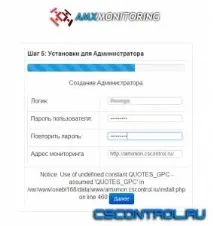
Мисля, че тази точка не се нуждае от обяснение.
Все още натискаме.
8. Приключване на инсталацията, ако видите такъв прозорец с информация за успешното завършване на инсталацията, значи сте направили всичко както трябва и можете безопасно да щракнете върху бутона Finish .

9. Следващият прозорец ще ви информира, че трябва да изтриете файла install.php, отидете на нашия FTP и изтрийте файла install.php от корена на двигателя. Опресняваме страницата и виждаме нашето красиво наблюдение.
Свършен! Току-що инсталирахме мониторинг на игровите сървъри AMXMonitoring 1.1.6
На този етап просто трябва да конфигурираме планиращия CRON за по-нататъшно автоматично актуализиране на сървърите.
Ще обясня с пример за контролен панел ISP Manager.
И така отиваме към PU ⇒ Планировчик (cron) в горната част натиснете бутона Създавам + .
В прозореца, който се отваря, в полето Command въведете следното:
След това коригирайте часа, като използвате екранната снимка:
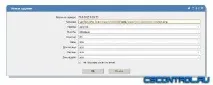
Ние мушкаме Добре, добавете сървъра към мониторинг виждаме, че не се е появило в списъка, сега ще проверим работата на нашите команди cron, върнете се към PU, щракнете върху командата в cron планировъците и щракнете върху бутона отгоре Изпълни, затворете прозореца, който се отваря след 5 секунди, отворете мониторинга и актуализирайте страницата, ако единственият ви добавен сървър се появи в списъка, тогава CRON работи и ще се изпълнява автоматично на всеки 2 минути.
Инсталирането и конфигурирането на мониторинга е завършено!
Автор на статията: N ۣۜ TheNega