Генерирайте таблица с фигури автоматично с Word 2010
Ако щракнете веднъж върху етикета, можете да откриете, че това е шаблон, наречен "Етикет". Аналогично на шаблоните за формат „Heading“, Word вече може да разбере каква е фигура или таблица, за да създаде директория от нея. Всяка категория = обозначение използваме резултати в собствена директория.
Процедурата също е почти същата като за съдържанието:
Референции - Етикети - Вмъкване на списък с фигури
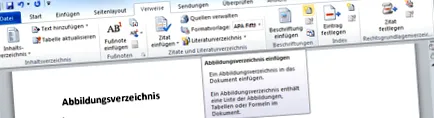
Изберете тук категорията, върху която директорията трябва да обхваща - таблица, фигура, снимка ...
Изглед на прозореца Списък с фигури
щракнете върху OK и това е засега ...
Изглед на списъка с фигури в текста
Ако оставя отметката до „Категория и номер“, там е само моето описание с номера на страницата - много практично, може би за доклад за проект или нещо подобно. Тук на снимката списъкът на таблици без категория и номер, за разлика от списъка с фигури.
Изглед на списъка с фигури и таблици в текста
Въпреки това, за научната област - и тук в крайна сметка са предназначени тези инструкции - това не е пътят. Тук винаги е важна ясна задача. Трябва да можете да се позовавате на всичко по всяко време и това работи добре с „Таблица 3“ или „Фигура II-3“, но не и с „Дължини на реките“.
Дълги/странични етикети на случай на проблем: решение на таблицата
В някои произведения, ст. а. При някои предмети е необходимо много подробно етикетиране на вмъкнатия елемент. В нашия подход досега това води до катастрофален списък с фигури, защото целият текст на описанието се премества в това.
Изглед на дълъг етикет в списъка с фигури
И така какво да правя Затова трябва по някакъв начин да отделим фигурата с основно описание от допълнителния текст.
Една от възможностите е да поставите и трите елемента в (невидима) таблица. Мога да преместя тази таблица в едно парче, без да отделям изображението, етикета и подробното описание.
Първо създайте таблица с 1 колона и 2 реда; Картината е на първия ред, отдолу поставяме кратък, отличителен етикет като в глава. 1.5.4.1. По-дългата част се поставя в реда по-долу, за предпочитане със същия шрифт като надписа (в този случай Times 10 pt. Bold).
Изглед на снимка/графика и етикетиране в таблица
Ако сега премахнем рамката от масата,
Лента с менюта - премахнете рамката от таблицата
изглежда безобидно за читателя.
Изглед на редактираната таблица в текста
Ето изображението за печат:
Изглед на изображението за печат
А в съдържанието се появява само първият ред с краткото описание.
Изглед на решението за дълги етикети в списъка с фигури
Word не се интересува дали полето с цифровата номерация е в таблица или в текущ текст.
Също така мога да действам, ако трябва да направя етикетирането отдясно (напр. За формула). Тъй като Word може да постави само етикет НАД или над обект, а не до него. Затова правя таблица с 2 колони, поставям формулата си вляво, обозначавам я и копирам този етикет в дясната колона - това е всичко!
Изглед за етикетиране отдясно на напр. Формули с помощта на таблица
По-дълги букви без прекъсвания на редове: Решение "скрито форматиране"
Ако искате да имате по-дълъг етикет, където началото на текста трябва да бъде в списъка с фигури, но не и останалите, БЕЗ да искате да работите с прекъсване на ред, първо няма да е лесно. Тъй като всичко е в списъка с фигури с шаблона за формат „Етикетиране“. Мога да третирам нежелания текст поотделно като шаблон за стандартен формат, ако това е нов абзац (т.е. натиснете знака за връщане веднъж), тъй като и надписът, и стандартът са формати на абзаци. Ако и двете трябва да са на един ред, но имат две различни формати на абзаци, имам нужда от трик 17: Възможността да декларирам знак в края на абзаца като „скрит“. Тогава нямам прекъсване на отпечатан ред, въпреки че е 2 абзаца.
Ето сега стъпка по стъпка:
- Показване на всички знаци (ако все още не е направено) със Старт - Абзац - Показване на всички или CTRL + *
- Направете етикетирането както обикновено (десен бутон на мишката - етикетиране):
Фигура 1: Текст за директория. Текст извън директорията. - Направете абзац между „Текст за директория“ и „Текст извън директорията“ (връщане)
- Маркирайте края на абзаца = символ за връщане и маркирайте като "скрит" с CTRL + SHIFT + H
- Предоставете нежелания, втори ред с различен формат от етикетирането (стандартен или самостоятелно направен „не етикетиране“, който има същия вид)
- Проверка: Горният ред „Фигура 1: Текст за директория“ все още ли е етикет на шаблон?
- Ако сега скриете отново скритите символи (CTRL + *), вторият ред се появява отново директно след „Текст за директория“. Читателят няма да види разлика между текста със стилов етикет и останалия.
- При създаването на списъка с фигури се появява само надписът "Фигура 1" Текст за директория "!
Тази процедура изглежда сложна, но може да бъде приложена много бързо. Особено когато създавам шаблон за формат за текста, който не се появява (напр. FV „изглежда като надпис“) и след това задавам надпис за шаблона за формат: „Шаблон за форматиране за следния абзац:„ Изглежда надпис „„ ...
Препоръки за книги по темата
Връзки към Amazon - вие поддържате нашия уебсайт - благодаря
Препоръки за книги по темата
Книгите, изброени в бележката, отговарят на темата.
Връзките водят до Amazon и с покупка поддържате нашия уебсайт. Получаваме малка комисионна, когато поръчвате чрез връзката - но книгата струва същото за вас. Благодарим за подкрепата.
- WhatsApp споделя триема ->
- чуруликане
- Споделям във Фейсбук
- закачете го
- уведомявам
- разделям
- споделете Flattr ->
- споделяне споделяне -> печат ->
- Начална страница
- Видеоклипове за курса
- Видеоклипове за курса
- евтин MS Office
- Word
Обработване на текст- Word 2010
- Стилове
- Персонализирайте стилове
- Автоматично съдържание
- Етикетни таблици/фигури
- Създайте списък с фигури/таблици
- Кръстосани препратки
- Индекс/индекс
- Маси
- раздел
- Вдлъбнатини
- Горен и долен колонтитул
- Шаблони за документи с Word 2010
- Бързи градивни елементи
- Проследявайте промени и коментари
- Word опции екстри
- Какво е новото в Word 2010
- Word 2007
- Word 2003
- Word 2010
- PowerPoint
Презентационна програма - Excel
Електронна таблица - научна работа
- Заслужава си да се знае
- отпечатък
- Карта на сайта
- Защита на данни
Моля, подкрепете този проект
Можете да подкрепите този проект по различни начини - ще се радваме и това ще ни мотивира за по-нататъшно съдържание:).
Препоръчайте го - ние винаги се радваме да получаваме връзки и препоръки от Facebook.
Вие също можете да ни дарение чрез PayPal.
Поръчайте книги чрез следното Връзки в Amazon: