Garmin Oregon 600; 650 Всички обяснени настройки!
Конфигурацията на външно ръчно GPS устройство като Garmin Oregon 600/650 може да бъде доста предизвикателство - и не само за начинаещи!
Това ръководство за настройка има за цел да помогне на всички потребители да намерят своя път през джунглата от настройки. Може да се използва за конфигуриране на Oregon 600 или Oregon 650 и да го адаптира към вашите собствени нужди
Всеки, който се захване за работа, трябва предварително да прочете тази публикация на тема „Профили“: Профили - основата за всички настройки.
Оптимизирани профили за Oregon 600 можете да изтеглите от тук: Изтегляния. Те спестяват много работа и могат да се използват като основа за вашите собствени профили. Освен това на страницата за изтегляне е свободно достъпен файл на Excel с преглед на менюто с настройки.
Настройките, препоръчани в тази статия, се основават на вашия собствен опит и са няма претенция за съвършенство!
Всички екранни снимки са направени с Oregon 600, Oregon 650 има допълнително меню за настройките на цифровата камера (резолюция, място за съхранение).
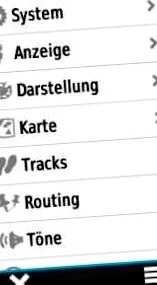
Настройки, част 1
Настройки, част 2
Настройки, част 3
Орегон 600 и 650 система
- Сателитна система: Изберете "GPS + GLONASS", ако искате да подобрите живота на батерията, изберете само "GPS".
- WAAS/EGNOS: „Изключено“, приемането на сигнали за корекция на WAAS/EGNOS няма значителни предимства в практиката на открито (туризъм, колоездене, геокеширане). Можете обаче да продължите и според мотото „активирайте всичко и се надявайте на най-доброто“.
- Език на текста: Немски
- интерфейс: Препоръчителната настройка е "Garmin Spanner". Когато се свързвате към външно захранване (напр. Щепсел с USB кабел), Oregon се захранва; при свързване с компютър на дисплея се появява въпросът USB кабел е разпознат ... режим на масово съхранение ... да/не. Ако "не" Орегонът се захранва, ако "да" Орегон преминава в режим на масово съхранение; след това има достъп до вътрешната памет или поставената microSD карта.
Актуализация 08/2016: Като част от софтуерна актуализация (v5.00), Garmin пусна Режим "MTP" въведен (Media Transfer Protocol). След това Oregon се държи като смартфон на компютъра/лаптопа. Предимство: Не е необходимо отделно изключване, за да се премахне от компютъра/лаптопа (Windows: премахване на хардуер; Mac: изваждане на "Garmin"). - Конфигуриране на бутони: В това меню функциите се възлагат на бутона за захранване и потребителския бутон. Задайте в зависимост от профила или вашите собствени обичаи. Вижте по-долу за повече информация!
- AA тип батерия: Задайте използваната акумулаторна батерия/тип батерия (алкална/литиева/NiMH акумулаторна батерия/предварително заредена NiMH); Изберете "предварително зареден NiMH" за батерии с нисък саморазряд (LSD) (напр. От eneloop).
Орегон 600 и 650 - дисплей
- Осветление на дисплея: Продължителност за осветяване на дисплея. Например при настройка от една минута осветлението намалява до 0% след 60 секунди. Извършете конфигурацията в зависимост от активността на открито, като зададете възможно най-краткото време, за да сведете до минимум консумацията на енергия (дисплеят е най-големият потребител!)
- Заключване на подравняването: За много дейности настройката "Fix portrait format" е полезна, така че съдържанието на дисплея да се показва постоянно в портретен формат.
- Екранна снимка: Направете екранни снимки, изключете.
- енергоспестяващ режим: Ако е избрано „On“, дисплеят се изключва напълно в съответствие с продължителността, избрана под „Осветление на дисплея“. Натискането на бутона за захранване активира отново дисплея. За туризъм, ако гледате дисплея сравнително рядко, активирайте енергоспестяващия режим. По-добре да изключите за планинско колоездене, така че бърз поглед на картата е възможен без допълнително взаимодействие.
Орегон 600 и 650 - илюстрация
- режим: За „Режим“ изберете между „Автоматично/Ден/Нощ“. "Автоматично" означава автоматична промяна между цветовите настройки в зависимост от времето на деня. За повечето дейности на открито Tag е добър избор.
- заден план: Дизайнът на фона на екрана остава един и същ за всеки режим.
- Ден цвят: Регулирайте според настроението си.
- Нощен цвят: Регулирайте според настроението си.
- Работа в пейзажен формат: В зависимост от настройката, определени елементи на екрана са подредени отдясно или отляво в пейзажен формат, зададени според личните предпочитания.
Карта на Орегон 600 и 650
- Конфигуриране на карти: Активирайте/деактивирайте картите, инсталирани на Орегон или картата с памет.
- Подравняване:
- "Север нагоре"> Картата винаги е подравнена на север на дисплея, независимо как се държи Орегон (удължава живота на батерията).
- „По посока на движението“> картата е подравнена по посока на движението (полезно например при колоездене или при навигация с писти, маршрути или точки).
- "Режим на превозното средство"> картата е подравнена и наклонена по посока на движението (полезно, когато се използва като автомобилна навигационна система)
- дисплей: Изберете между различна информация, показвана над картата. Задайте в зависимост от активността/профила, напр. изберете "Geocache" за геокеширане. Режимът "Потребителски дефиниран" също може да бъде полезен, например: "При навигация> Малки полета с данни", "Не при навигация> няма" (без активна навигация картата след това заема целия дисплей, което осигурява по-добър преглед).
- Помощен текст: Ако е активирана, информация като напр. Появява се "Продължете в посока на Parkring" (не се отнася за линейно маршрутизиране!). Дали ви е необходима тази информация е въпрос на вкус, тъй като помощният текст заема много място. Трябва да се избягва настройката "Винаги", тъй като съобщението "Готово за навигация" се показва постоянно. Ако абсолютно се нуждаете от помощния текст, най-добре е да използвате „При навигация“.
- Скорост на изграждане на картата: Изборът на „Нормално“ трябва да спести електроенергия и обикновено е достатъчен.
- Разширена настройка: Вижте следващата фигура!
Орегон 600 и 650 - Разширени настройки на картата
- Подробности: "Нормално" обикновено е достатъчно за нивото на детайлност на картата.
- Пластмасова карта: Триизмерното представяне на терена на картите на Garmin дава ясно впечатление за терена. Картата обаче изглежда по-тъмна в "сенчестите зони", което може да влоши четливостта. Следователно препоръката е: "да не се показва". Като алтернатива, задайте „автоматично“, след което триизмерната карта изчезва, когато картата бъде увеличена. Изберете „Показване, когато е налично“, за да се покаже във всички диапазони на мащаба
- Тип превозно средство: Икона за показване на текущата позиция, оставете "Стандартно".
- Контроли за мащабиране:
- Автоматично увеличение: възможно е да се включи само за автомобилна навигация, в противен случай „изключено“
- Бутони в портретен формат: подреждане на символите плюс/минус за мащабиране на картата; ако искате да контролирате картата само с жестове с пръсти, можете също да изберете „изключено“.
- Бутони в пейзажен формат: подреждане на символите плюс/минус за мащабиране; ако искате да контролирате картата само с жестове с пръсти, можете да останете включени.
- Стандарти за мащабиране: Оставете „Автоматично“
- Размер на текста: Изберете "Малък" или "Среден" във всеки отделен случай; настройката "Голям" може да попречи на имената на картата. С "Няма" описанията за съответния елемент са скрити.
Орегон 600: Дневник на следите
Орегон 600 и 650 писти
- Тип запис: Изберете в зависимост от дейността. Много добри резултати обикновено се постигат с настройката "Автоматично", настройката "Разстояние" също се е доказала при туризъм. След „време“ е полезно само за специални приложения, напр. Геотагване. Обезпокоителни облаци от точки в записите на пистата - особено в режим "Време" - могат да бъдат избегнати чрез активиране на функцията "Автоматична пауза".
- интервал: Определете в зависимост от "типа на записа".
- "Автоматично": Не е задължително да избирате интервала "Най-често", често е достатъчно "Нормално". За някои спортове (напр. Морски каяк) е достатъчно „по-рядко“ или „най-рядко“. В зависимост от избрания интервал, Орегон записва различен брой точки на проследяване.
- "Разстояние": Задайте на всеки 10 м при туризъм.
- Автоматично прекъсване: Ако е активирано, записът на пистата автоматично се спира под скорост от около 2,5 км/ч, ако се движите отново, записът продължава. Препоръка: Активирайте само ако за тип на записа е избрано "Time". Възможен недостатък: Когато вървите много бавно нагоре, записът може да спре (= да падне под праговата стойност).
- Стартирайте автоматично: Ако е активирано, записът на песента започва автоматично след включване на устройството (веднага след определяне на позицията). Съвет: Ако използвате функцията, трябва да изтриете записа отново веднага след започване на обиколката, така че началото на записа и действителната начална точка на турнето да съвпадат. Причина: След включване на Орегон може да се случи, че определянето на първата позиция и по този начин първата точка на пистата са доста далеч от текущото местоположение.
- Изходен формат: Изходен формат за записите (файлове в gpx или/и годен формат). Тъй като подходящите файлове са сравнително малки и изискват малко място за съхранение, най-добре е да зададете комбиниран изход (предимство: Ако записан запис случайно бъде изтрит, той може да бъде възстановен от подходящия файл с функцията „Запазване като запис“). Като алтернатива, задайте в зависимост от профила, напр. само за туризъм "gpx".
- Разширени настройки: следващ раздел
Oregon 600 & 650 - Разширени настройки за проследяване
- Архивирайте автоматично: Това е автоматично архивиране на записа; За повечето потребители настройката „Когато е пълна“ има смисъл.
- Запис на пътуване: В настройката “When Tracking” пътният компютър работи само с пътен компютър, когато записът на писта е активен; в настройката „Винаги“ обаче, постоянно, когато устройството е включено. Обща препоръка: Изберете „При проследяване“. „Винаги“ може да бъде полезно за дейности като геокеширане.
- Нулиране на записаните данни: Ако е избрано „Track and Trip“, данните за пътуването също се нулират, когато текущият запис на записа бъде изтрит. В препоръчаната настройка „Потвърждаване“ можете да изберете кои данни (дневник на следите, данни за пътуване) ще бъдат изтрити (вижте екранните снимки по-долу).
Настройка за проследяване и пътуване
Настройка за проследяване и пътуване
Орегон 600 и 650 - Маршрутизиране
- дейност: Изберете в зависимост от целта и използвания материал на картата (напр. Карти на Garmin с Активно маршрутизиране).
- „Режим на авиокомпания“> Права линия до местоназначението (геокешове, точки, POI точки и т.н.) или за маршрути от точка до точка.
- „Кола/мотоциклет/планинско колоездене и т.н.“ > Задайте автоматично маршрутизиране до местоназначението (точки, POI, адреси и т.н.) в зависимост от предвидената употреба (изискване: инсталирана е маршрутизирана карта и свързана с профила; ако не, изберете „beeline“)
- "Потвърждаване"> След въвеждане на дестинацията може да бъде избрана активността (ако е активирана, "Потвърждаване" се активира автоматично под "Метод на изчисление").
- Метод на изчисление: Задайте според активността и личните предпочитания („Потвърждаване“: След активиране на навигацията до дестинация се изисква методът на изчисление).
- Посочете към улицата: „Изключено“, освен при навигация по улици (напр. Кола, състезателен велосипед).
- Преизчисляване на маршрута: Преизчисляване на маршрута при отклонение от подразбирането, задайте "Автоматично".
- Установете избягване: Деактивиране/активиране на отделни елементи в зависимост от дейността.
Орегон 600 и 650 тона
- Звучи: Активиране (с „Изкл.“ Всички тонове са деактивирани)
- Звуков сигнал: Сигналните тонове могат да бъдат досадни, но имат и предимства. При активиране има напр. звуков сигнал, ако GPS приемът е загубен или батериите са слаби.
- Предупреждения за завой: Консултативни тонове при завиване, практически напр. при навигация с маршрути или когато я използвате като автомобилна навигационна система, може да бъде конфигурирана допълнително чрез подменю.
- Аларми за близост: Съвещателните тонове за точки се активират чрез подменюто "Близки тонове"> "Вкл." За всяка допълнителна опция може да бъде избран отделен тон, като алтернативно всяка опция може да бъде деактивирана.
Орегон 600 и 650 - посока
- екран: Тип дисплей за посока, за повечето потребители записът "Букви за посока" трябва да бъде по-смислен (показване например на "NW" или "S") Като алтернатива изберете "Степен", след което вместо "S" се показва "180 °".
- Северна справка: Важно само при навигация с карта и компас, обикновено оставете настройките по подразбиране.
- Дестинация: Комплект "Лагер" (малък/среден/голям е въпрос на вкус). "Курс (CDI)" прави напр. има смисъл при морски каяк да покаже отклонението от заглавието.
- компас: Оставете настройката "Автоматично", "Изключено" деактивира електронния компас (трябва да спести енергия, полезно, когато компасът не е необходим).
- Калибриране на компаса: Калибрирайте компаса (правете това преди всяка обиколка)
Висотомер Oregon 600 & 650
Настройките зависят от желаната функционалност: запис на информация за надморска височина по време на обиколка (подобно на екранна снимка) или използване като стационарен барометър.
- Автоматично калибриране: Автоматично калибриране на висотомера въз основа на GPS височина.
- “Off”: изключено
- „Само при включване“: Oegon се калибрира автоматично при всяко включване (изискване: определят се GPS позицията и GPS височината).
- “Непрекъснато”: Калибрирането се извършва непрекъснато, докато Орегон приема GPS сигнали
- Режим на барометър:
- "Алтиметър"> запис на турне
- "Барометър"> Използвайте като стационарна метеорологична станция
- Рекорд за тенденция на въздушното налягане.:
- "Запазване, когато"> се използва като висотомер
- "Винаги запазвайте"> Използвайте като барометър (въздушното налягане се записва и при изключено устройство)
- Тип на профила: Настройте според режима на барометъра
- "Надморска височина/време, надморска височина/разстояние"> Алтиметър
- "Барометрично налягане/околно налягане"> Барометър ("Барометрично налягане" = въздушно налягане, свързано с морското равнище)
- Калибриране на висотомера: Калибрирайте висотомера ръчно, въведете височина или барометрично налягане
Как работи и всички настройки са обяснени в тази статия: Алтиметър/барометър.