Формиране на списък с елементи, таблица на връзките
Проектите, освен схеми, обикновено включват различни текстови документи, като:
- Списъци с артикули
- Таблици за свързване
- Кабелни списания и други.
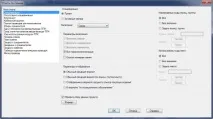
AutoCAD Electrical има функции за автоматично генериране на различни отчети от схематични данни. За да генерирате отчети, отидете в раздела „Отчети“ и след това изберете инструмента „Отчети“ (Фиг. 1).
Фиг. 1 (Щракнете върху снимката, за да я увеличите)
От лявата страна на диалоговия прозорец "Схематични отчети" ще има списък на всички отчети, които могат да бъдат получени от схематични данни. От дясната страна на диалоговия прозорец има различни настройки за получаване на отчет въз основа на потребителските изисквания.
Генериране на „Техническа документация“ или „Списък на елементите“
За да генерирате списък с елементи в списъка с отчети, изберете „Спецификация“.
В диалоговия прозорец "Схематични отчети" щракнете върху бутоните:
- Спецификация - проект
- Активиране на опциите - Всичко по-горе
- Опции на дисплея - Общ Pivot формат
- Кодове на функции групи: - Всички
- Използвайте кодове на седалките: - Всички
Щракнете върху OK
В диалоговия прозорец Избор на чертежи за обработка щракнете върху бутона Изпълни за всички. Всички чертежи на проекта ще бъдат преместени в раздела "Чертежи за обработка".
Щракнете върху OK.
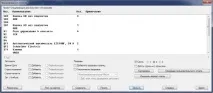
Щракнете върху OK, за да запазите бързо листа с проекти. Генерираният отчет ще се покаже на екрана (фиг. 2)
Фигура: 2 (Щракнете върху снимката, за да я увеличите)
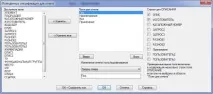
Когато кликнете върху бутона „Промяна на формата на отчета“ в диалоговия прозорец „Генериране на отчети“, можете да персонализирате формата на отчета, например, да включите фирмата на производителя, персонализирани атрибути и др. В колоната „ОПИСАНИЯ“. (виж фиг. 3)
Фигура: 3 (Щракнете върху снимката, за да я увеличите)
Отчетите в AutoCAD Electrical могат да се поставят директно в чертежа под формата на таблица или да се експортират в следните файлове:
- Microsoft Excel.
- Microsoft Access.
- ASCCI формат.
- Генериране на XML файл.
- SCV формат.