Форматиране на текст
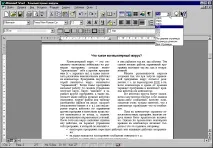
Фиг. 12. Можете да работите с текст и документ с всякаква стойност на мащаба
Word има много инструменти за форматиране на текст. Можете да форматирате вече въведения текст, като първо го изберете или зададете позицията на желаното място, или предварително зададете необходимите параметри на формата и въведете текста. Целият въведен текст ще бъде форматиран в съответствие с посочените настройки, докато форматът не бъде променен отново.
Промяна на шрифта. Можете да изберете типа шрифт, който да използвате от падащия списък Шрифт в лентата за форматиране. Шрифт единица -параграф (типографска мярка, съкратеноПетък). INпараграфиивърховеизмерват се размерите на интервалите, ширината на линията и други характеристики на шрифтовете. Един пик се равнява на 12 точки, един инч се равнява на шест пика и следователно 72 точки. Размерите на падащите шрифтове варират в зависимост от възможностите на принтера.
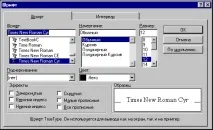
Фигура: 13. Можете да използвате диалоговия прозорец Шрифт, за да направите промени в избрания текст
Можете също да промените стила на шрифта. Видовестиловеили видовеатрибутиисимволни формати - това са характеристики, свързани с текста. Панелът за форматиране обикновено показва бутони за три стила:Удебелен,КурсивиПодчертайте. За да използвате някой от тези атрибути, просто щракнете върху съответните бутони:Удебелен,КурсивиПодчертайтеленти за форматиране. Освен това можете да приложите един, два или три атрибута едновременно. В допълнение към тези три типа стилове, в диалоговия прозорецШрифтмогат да бъдат избрани специални ефекти: зачеркване, всички главни букви, индекс, индекс.
За достъп до диалоговия прозорец Шрифт трябва да изберете екипФормат Шрифт. Опциите в този диалогов прозорец могат да се използват за промяна на няколко параметъра на шрифта едновременно, като например размера на шрифта и стила на избрания текст (Фигура 13).
Фигура: 14. Лентата на състоянието показва подсказка за копиране на дизайна на избрания текст
Копиране на формати. Операцията за копиране на формат значително улеснява процеса на форматиране на въведения текст. За това се използва инструментътФормат. При форматиране на текст, т.е. опишете заглавия, задайте табулатори или отстъпи, за да форматирате други части на документа по подобен начин, можете да спестите време, като копирате съществуващия текстов дизайн. Да кажем, че заглавието е в ArialCyr, 9pt високо, получер, с 5pt интервал под заглавието. Можете да използвате инструмента за копиране на външен вид, за да оформите следващото заглавие, вместо да форматирате всяко заглавие поотделно. След като сте избрали форматирания текст, дизайнът на който искате да копирате, щракнете върху бутонаФормат стандартна лента с инструменти. Показалецът на мишката се променя на четка и буква I (Фигура 14). Изберете текста за форматиране и той автоматично ще придобие формата на копирания формат.
Форматиране на параграфи. Когато форматирате страница, по-голямата част от времето се отделя за проектирането на абзаци на основния текст, заглавия, списъци и други елементи. Ако искате документът да изглежда професионално и да привлича вниманието, трябва да имате последователен поглед в текстовите елементи. Това може да се постигне чрез задаване на интервали между редовете, интервали, интервали между абзаци, начин за подравняване на текст, задаване на табулаторни раздели и отстъпи, определяне на позицията на текста на страницата.
Word ви позволява да изберете абзац в текста и да промените външния му вид, като използвате команди от менюто или бутони на лентата за форматиране. Можете да използвате интервали и интервали, за да подобрите външния вид на текста и четливостта. В повечето случаи Word има стойности на разстояния и разстояния по подразбиране, които най-добре отговарят на по-голямата част от документа, но понякога трябва да ги промените.