Форматиране на графичен обект
Прозорецът на панела Shape Styles предлага разширени опции за форматиране „Формат на автоматична форма“. В този прозорец можете да направите повечето настройки за форматиране.
Най-често срещаните настройки се преместват в лентата "Формат".
Панел Стилове на формата съдържа набор от готови стилове.
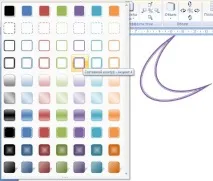
И също така три бутона: Запълване на формата, „Контур на формата“, Промяна на формата. Ако никой от предложените стилове не е подходящ, тогава с помощта на тези бутони можете да създадете свой собствен стил на форматиране.
Бутон "Ефекти в сянка" служи за регулиране на параметрите на сенките на фигурата.
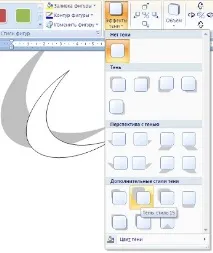
За да регулирате интерактивно сянката, използвайте бутоните от дясната страна на панела "Ефекти в сянка".
Бутон "Сила на звука" ви позволява да прилагате 3D ефекти върху фигура. В този случай можете да конфигурирате такива параметри като: 3-D цвят, дълбочина, посока, осветление, повърхност.
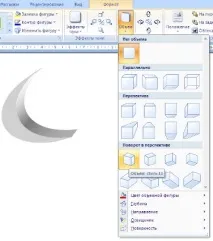
За да регулирате интерактивно силата на звука, използвайте бутоните от дясната страна на панела "Сила на звука".
Инструменти, разположени на панела „Подреждане“ са предназначени за задаване на параметри на взаимодействие на формата с текста на документа.
Бутон "Позиция" указва позицията на графичния обект на страницата.
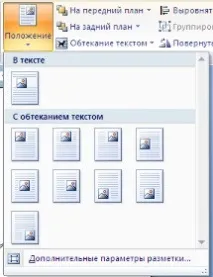
Ако в документа се вмъкнат няколко припокриващи се фигури, техният ред на разположение може да се регулира с помощта на бутоните „Извеждане отпред“ и „На заден план“.
Бутон Подравнете служи за подравняване на обекта спрямо границите на страницата.
Използване на бутона "Обърни" фигурата може да се върти. Точният размер на фигурата може да бъде зададен в панела Размер.
Групиране на форми
Има ситуации, когато в документа се поставят няколко обекта и едновременно с това е необходимо да се извършат някои действия с тях (увеличаване, намаляване, преместване). В този случай е препоръчително обектите да се групират.
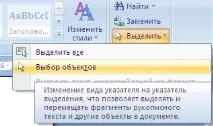
За да групирате фигури, първо трябва да ги изберете. Това може да стане с помощта на бутона „Избор“ на лентата "Начало".
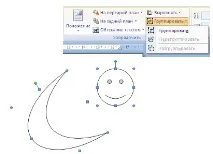
След това трябва да отидете до панела „Подреждане“ и използвайте бутона "Група".
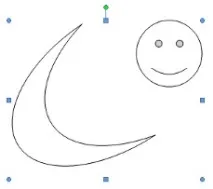
Всички избрани обекти стават като един обект, както се вижда от ъгловите дръжки.
Сега можете да извършвате всички необходими действия с тях.
След това (ако е необходимо) обектите могат да бъдат разгрупирани.
Работа с етикети
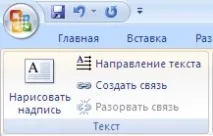
Такива графични елементи, съдържащи текст, могат да бъдат свързани помежду си. В този случай текстът ще бъде поставен вътре в етикетите последователно (в зависимост от последователността, в която са били свързани).
Етикетите първо трябва да бъдат поставени в документа. След това изберете надписа, с който текстът ще започне. След това в панела "Текст" използвайте бутона „Създаване на връзка“.
Курсорът се променя на кръг. Преместете курсора до надписа, следващ основния (в този случай кръгът ще започне да се „излива“) и натиснете левия бутон на мишката. Сега текстът ще преминава от един етикет към друг.
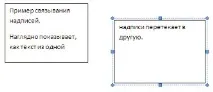
Обърнете специално внимание на този графичен примитив. С помощта на етикети е много удобно да поставяте текст навсякъде в документа. В същото време границите на надписа могат да бъдат направени невидими и посоката на текста може да бъде променена.
SmartArt обекти
Графиката SmartArt ви позволява бързо да създавате разнообразни цветни схеми.
Когато избирате шаблони на SmartArt, вземете предвид първоначалното им предназначение.
За да вмъкнете обект SmartArt, използвайте едноименния бутон на панела "Илюстрации" панделки „Вмъкване“.
Ще се отвори прозорец "Избор на картина".
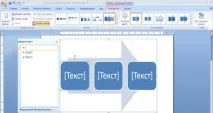
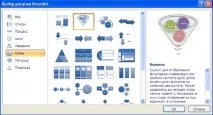
След като изберете шаблон, ще видите кратко описание за него.
След добавяне на шаблона към документа, инструментът за контекст ще се появи в прозореца на текстовия процесор Работа със SmartArt Graphics, съдържащи две ленти: "Конструктор" и "Формат".