Филтри в RM системата (Redmine)
Филтрите в RM + (Redmine) са много мощен и гъвкав инструмент. Много хора все още не използват широките възможности на филтрите, като се има предвид, че това е трудно и отнема много време. В днешната статия ще видим, че филтрите са лесни и удобни.!
Какви задачи могат да бъдат решени с помощта на филтри? Разнообразие.
Например вие сте мениджър и искате да знаете какви искания са изпратили подчинените ви за одобрение или какви задачи в момента се изпълняват за вашия отдел. Филтрите ще ви помогнат бързо да видите кои задачи изискват вашия преглед или за кои искания е поискана информация от вас и много други. Филтрите имат много широки възможности както при работа с заявки (плъгин за Redmine Service Desk), така и със задачи (безплатен плъгин за Redmine Extra Queries).
Как да разберете кой филтър да изберете
За да разберете кои филтри да изберете, трябва да погледнете страницата на обекта (заявки или задачи), която искате да филтрирате.
Диаграмата на прехода показва всички състояния, които приложението е преминало (подчертано в синьо), състоянието, в което приложението е сега (зелено) и статусите, към които приложението все още не е преминало.
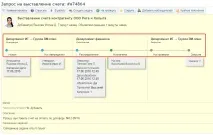
Полетата, свързани с него, са групирани под всеки статус.
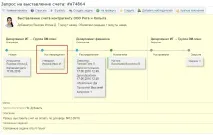
Имената на полетата, разположени на страницата на приложението, съответстват на имената на филтрите. Например, ако искате да намерите всички приложения на конкретен инициатор, използвайте филтъра "Initiator". За да филтрирате приложения с определен приоритет, използвайте филтъра "Приоритет" и т.н.
Нека да разгледаме страницата със задачите.
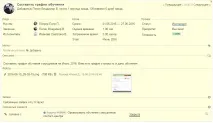
Можете да зададете филтриране на почти всички полета, които виждате. Имената на полетата във формуляра на задачата съответстват на имената на филтрите.
Настройка на филтъра
Над всеки списък с заявки и задачи се показва блок с филтри.
Например вие сте мениджър и искате да знаете по какви приложения работят подчинените ви. Тоест, трябва да намерите всички задачи в състоянието „В процес“, в полето „На кого“ са посочени вашите преки подчинени.