Ето как да архивирате вашите снимки от iPhone или iPad на външно устройство с помощта на iOS 13 и iPadOS
За повечето от нас нашите iPhone са нашите камери. Те улавят живота ни по начин, по който фотоапаратите никога не са, защото почти винаги имаме телефоните си до себе си. Всички тези снимки и видеоклипове са ценни спомени от времето, прекарано със семействата, приятелите и други. Ето защо е толкова важно да архивирате всички тези снимки и видеоклипове. Знаете ли, само в случай, че нещо се случи с нашето устройство или мястото за съхранение се изчерпва.
В миналото най-добрите опции за архивиране са били iCloud Photo Library, нашите компютри или приложение на трета страна като Google Photos или Amazon Photos. Архивирането на външно устройство е трудоемък процес от години, включващ приложения на трети страни, които често в крайна сметка се провалят.
Но вече не! След като години наред искахме от Apple официално да поддържа външни устройства за нашите iPhone, iPad и iPod, най-накрая дойде времето!
С iOS13 + и iPadOS всички наши iDevices поддържат външни твърди дискове и флашки. Това означава, че можем да преместваме файлове между нашите iDevices и външните ни устройства толкова пъти, колкото искаме БЕЗ КОМПЮТЪР!
Apple дори позволява на приложения на трети страни да използват директно тези външни устройства, без да е необходим посредник като приложението Файлове или Снимки.
Архивирането на вашите снимки и видеоклипове е лесно като 1-2-3 с външно устройство и iOS13 + или iPadOS!
Нашите iPhone, iPad и iPod имат фантастични възможности за правене на снимки и видеоклипове с висока разделителна способност. Но всички тези качества се събират и консумират много ценно място за съхранение. И това често води до съобщения за грешки като „Паметта почти пълна“ или „Снимката не може да бъде направена, няма достатъчно памет“.
Освобождаването на място често беше истински проблем в предишните версии на iOS (12 и по-стари версии) Трябваше да включите iCloud Photo Library, да направите резервно копие на вашата библиотека със снимки на вашия Mac или компютър с Windows или да използвате комбинация от други методи, за да сте сигурни, че вашите снимки и видеоклипове са безопасни за използване запазени другаде, преди да ги изтриете от вашия iPhone или iPad.
iOS13 и iPadOS най-накрая ни дават мощност, като официално поддържат външни устройства и правят резервни копия на всички тези снимки и видеоклипове за минути вместо часове.
Ето как да преместите снимки и видеоклипове от вашия iPhone или iPad на външно устройство
- Най-важното е, уверете се, че устройството ви работи с поне iOS 13 или iPadOS. За предпочитане проверете за актуализация, преди да започнете процеса на архивиране
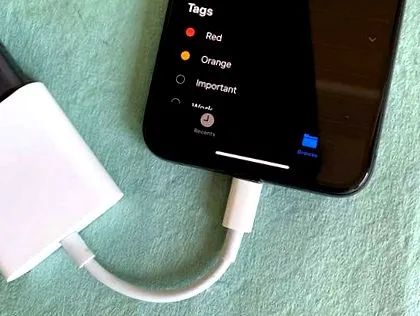
- Свържете твърдия диск с вашия iPhone или iPad, като използвате адаптер за мълния към USB, USB-C кабел, адаптер за SD карта или друг адаптер/концентратор, който поддържа свързване на вашия iDevice и свързване на твърдия диск
- За повечето iDevices твърдият диск се нуждае от собствен източник на захранване: Светкавицата/USB-C връзката на iDevice не може да бъде доставена с достатъчно мощност. Така че не забравяйте да включите устройството във външен източник на захранване, за предпочитане в електрически контакт, а не в компютърен порт
- С USB камерата или мултипортовия адаптер се уверете, че сте го свързали и към източник на захранване
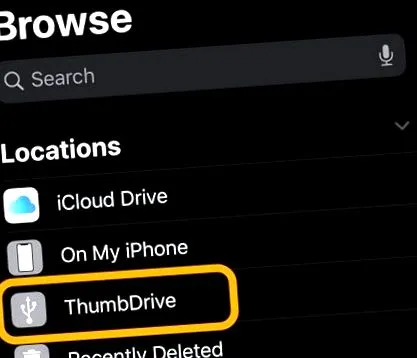
- Отвори това Приложение Файлове и изберете Търсене Щракнете върху раздела по-долу, за да потвърдите, че външното устройство е било успешно свързано с вашия iDevice. Под Локации потърсете името на устройството
- Отвори това Приложение за снимки на вашия iPhone или iPad
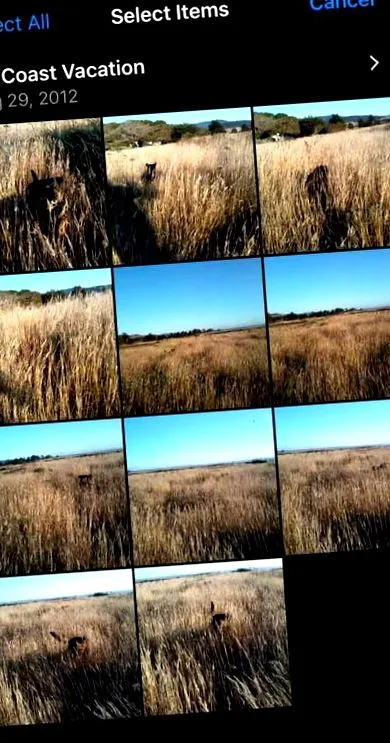
- Изберете снимките Искате да направите резервно копие на външното устройство. Докоснете всяка снимка, която искате. Можете да натиснете и плъзнете, за да изберете няколко изображения едновременно. Албумите също предлагат един Изберете всички Възможност за избор на всички снимки в определен албум
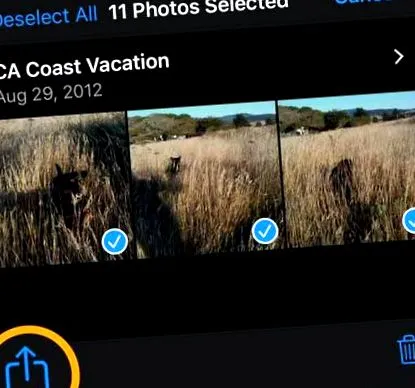
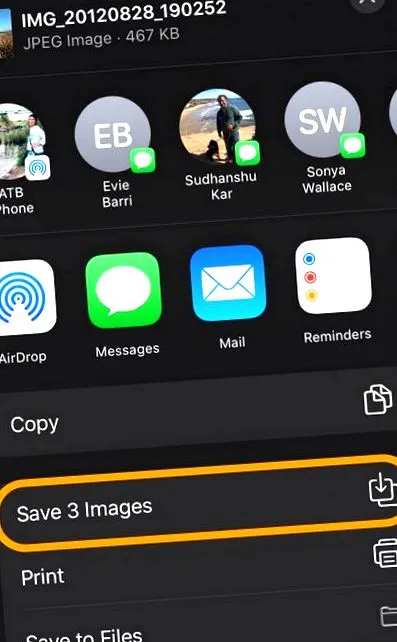
- След като изберете снимките си, докоснете Бутон за споделяне
- По избор: натиснете Настроики Изберете вашите опции за снимки, като например Б. Данни за местоположение и снимки. Натиснете Готово, за да запазите опциите си
- Превъртете надолу листа за споделяне и докоснете Запазване във файлове
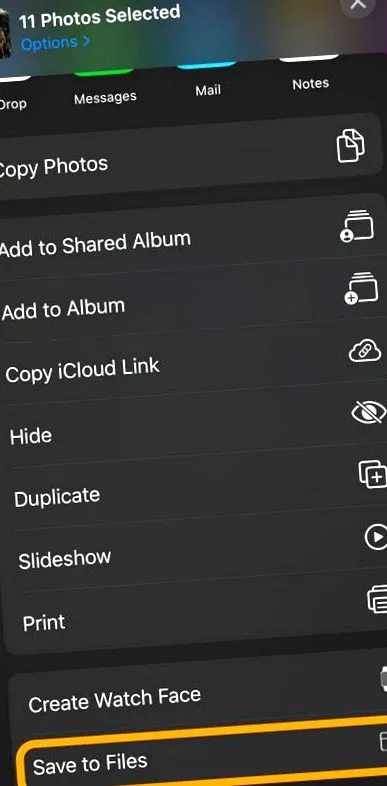
- Изберете вашия външен твърд диск или папка от това устройство. Можете също да създадете нова папка на устройството, като щракнете върху новата икона на папка по-горе
- След като изберете местоположението си на твърдия диск, докоснете спестете
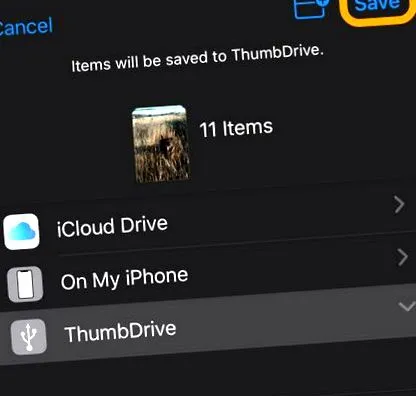
- iOS ще покаже съобщение, в което се казва, че вашите снимки ще бъдат запазени във вашето външно устройство. Изчакайте процесът да приключи
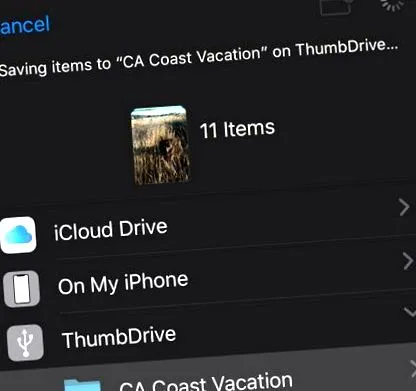
- Когато вашето устройство завърши записването, то ще се върне към избрания албум за приложение за снимки
- Отворете отново приложението Файлове и потвърдете, че iOS е запазил вашите снимки на външното устройство
След като потвърдите, че вашите снимки са запазени на външното ви устройство, можете безопасно да ги изтриете от приложението Снимки
- Ако искате незабавно да възстановите вътрешното хранилище, трябва да изтриете албума на приложението Снимки, който сте изтрили последен, за да освободите място
- Когато изтриете снимки от приложението Снимки, те се съхраняват в тази наскоро изтрита папка за 30 дни, преди iOS да ги премахне за постоянно от вашето устройство (в случай, че случайно изтриете снимки).
- Добре е да рестартирате устройството си, след като окончателно сте премахнали всички снимки
Проблеми при свързването на външното устройство с вашия iPhone, iPad или iPod?
Ако не можете успешно да свържете външното устройство с iDevice, първо се уверете, че устройството има собствен източник на захранване и не зависи единствено от захранването на вашето устройство.
След това се уверете, че всички устройства работят с поне iOS 13 или iPadOS. В предишни версии външните устройства не се поддържаха официално.
Рестартирането на устройството с прикрепено външно устройство често ще подобри външното ви устройство.
Прочетете статията ни Външен твърд диск не работи с iPad или iPhone на iPadOS или iOS 13? Моля, получете допълнителна помощ, ако устройството ви не работи с външното устройство.
И е лесно да прехвърляте снимки и видеоклипове от външното устройство на вашия iPhone или iPad!
Ако имате няколко снимки, които искате да прехвърлите на вашия iPhone, iPad или iPod, можете да направите същото и на iOS 13+ и iPadOS също.
И да, това е доста адски лесно.
Как да прехвърляте снимки и видеоклипове от външно устройство на вашия iPhone или iPad
- Свържете външното устройство с вашия iPhone, iPad или iPod. Не забравяйте, че за вашето устройство ще ви е необходим външен източник на захранване
- Отворете приложението Файлове
- Докоснете бутона Преглед
- Под списъка с местоположения докоснете Open External Drive
- За снимки и видеоклипове в папки докоснете отворената папка
- Изберете снимките, които искате да преместите на вашия iDevice
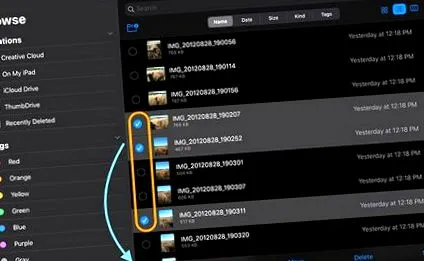
- Докоснете бутона Споделяне
- На листа за споделяне изберете Запазване на снимка
Защо снимките ми трябва да бъдат архивирани на външно устройство?
Има много причини, поради които потребителите може да искат да направят резервно копие на физическо устройство.
- Устройството ви е свършило вътрешната памет и се показват съобщения за грешки
- Не искате да плащате за плановете за съхранение на iCloud на Apple
- Вашата фото библиотека е огромна! Прехвърлянето с AirDrop и други услуги за споделяне не е лесно
- Искате бързо да споделяте снимки с други, включително хора, които не използват устройства на Apple (т.е. не AirDrop).
- Снимките и видеоклиповете са много важни за вас и ще искате още едно архивиране, в случай че нещо се случи с вашето устройство и/или вашия акаунт в iCloud
- Нямате компютър и искате физическо архивиране
- Бихте искали да възпроизвеждате вашите снимки с функцията USB стик и опциите за слайдшоу на вашия Smart TV
- Любовен контрол? Архивирането на вашите снимки и видеоклипове с външно устройство ви дава контрол върху това, на което се архивира
Какви са ползите от архивирането на външно устройство?
- Няма повече липса на място на по-старите ви устройства! Прехвърлете вашите снимки и видеоклипове на външното устройство и спестете място за вътрешно съхранение. Това ще удължи живота на вашите по-стари, по-малки устройства за съхранение
- Не се изисква приложение на трета страна с iOS13 + или iPadOS - пълна поддръжка на iOS/iPadOS
- Едно от най-големите предимства на използването на външно устройство с вашия iPhone, iPad или iPod и iOS13 +/iPadOS улеснява преместването на файлове между различни устройства и операционни системи. Това е така, защото iOS/iPadOS разпознава голямо разнообразие от форматиране на устройства, включително ExFat (за Android и Windows), FAT32, HSF + и APFS (Apple File System).
- Бързо прехвърляйте снимки от iPhone или iPad на телефон или таблет с Android
- Бързо прехвърляйте файлове от външното устройство към компютър или друго устройство за архивиране
- Можете да свържете SD карти, палеца/флаш/скок устройства, преносими или настолни твърди дискове и, разбира се, SSD устройства.
- Можете дори да включите хъб (захранван от собствен източник), за да прехвърляте вашите снимки и видеоклипове (или други файлове) на множество устройства, без да се налага да променяте входовете и изходите! Да, можете да премествате вашите файлове между вашите устройства, без да се налага да ги записвате в локалното хранилище на iDevice.
Какви са недостатъците на архивирането на външно устройство?
Харесва ни идеята за архивиране на физическо устройство, но има някои недостатъци:
- Качеството на снимката отразява съдържанието на вашето устройство. Така че, когато оптимизирате снимки, външното ви устройство копира тези компресирани снимки, а не оригиналите
- Външните устройства не разпознават дублирани снимки или видеоклипове
- Не можете да запазите библиотеката на приложението Снимки на външно устройство
- Всяко физическо устройство може да се повреди или да се повреди
- Невъзможност за директно писане на външни устройства. Понастоящем не можете да правите снимки и видеоклипове с вашия iPhone, iPad или iPod и да ги запазвате на външното устройство. Все още трябва да използвате приложението Снимки като посредник
Прикачете, импортирайте, редактирайте, прегледайте и дори възпроизведете снимките и видеоклиповете от външното устройство, без да ги копирате на вашия iPhone, iPad или iPod
Преглеждайте и гледайте, без да използвате паметта на устройството
Ако искате да прегледате видеоклиповете и снимките на външното устройство, можете да го направите директно в приложението Файлове. Не е необходимо първо да копирате вашите снимки или видеоклипове на вашето устройство.
Тази функция включва възпроизвеждане на видеоклипове и филми директно от външното устройство, без да ги копирате във вътрешното хранилище на вашето устройство!
Прикрепете към комуникацията
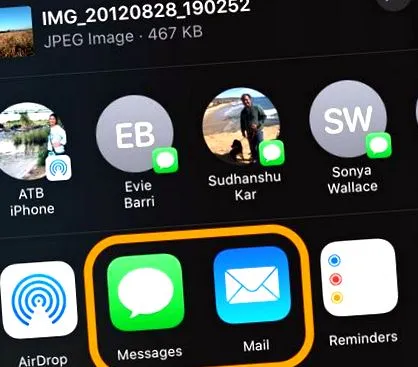
Можете също да прикачите снимки и видеоклипове към съобщение, имейл, документ или друга комуникация, без да ги копирате на вашето устройство.
Просто не забравяйте да включите снимката си като документ добавяне на документ (не вмъквайте снимка или видео) - след това потърсете снимката/видеото с приложението за файлове!

Или използвайте приложението Файлове и споделете снимката/видеоклипа, като използвате листа за споделяне на приложението Файлове.
Импортирайте и редактирайте директно в приложения
Междувременно вече можете да осъществите достъп до снимката/видео файла. Директно чрез приложението за файлове можете също да прехвърляте снимки и видеоклипове директно от външен източник (устройство, четец на карти или камера) в приложения за управление и редактиране на снимки като Adobe Lightroom и импортирайте други приложения за снимки на трети страни.
За да работят, приложенията трябва да поддържат тази функционалност - тя не работи веднага.
За всички предишни версии на iOS (12 и по-стари) първо трябваше да импортирате всички снимки в библиотеката на приложението Снимки. И след това сте импортирали в приложението си на трета страна.
Директен импорт в приложения на трети страни е възможен под iOS13 + и iPad OS. Така че вече не се налага да дублираме снимки и видеоклипове, предназначени за приложения за редактиране и управление на снимки.