Електронните таблици на Excel са просто обяснени!
Таблиците ви позволяват да оцените данните си в Excel по-лесно и бързо. Таблиците на Excel имат много предимства пред простите въвеждания на стойности (наричани още списъци с данни).
Предимства на електронните таблици в Excel
Някои от предимствата на таблиците включват:
- Грешките при сортирането се избягват
- Таблицата на Excel се разширява автоматично с нови записи
- Ако таблицата се използва като база данни за диаграми или обобщени таблици, новите данни се предават автоматично
- Можете да използвате визуални филтри или нарязващи данни
- Можете да използвате функционалността за бърз анализ
Можете да научите повече за предимствата на таблица в Excel в края на статията.
В тази статия обаче първо ще се занимаем с това как да създадем таблица на Excel, да я форматираме и да извършим прости оценки.
Какво представлява електронната таблица на Excel?
Може да се преобразуват диапазони от клетки в Excel в таблица. Това ви дава достъп до други функционалности, които ви помагат да оцените по-добре записите в таблицата. Таблица съдържа напр. Заглавки на колони, които ви дават директен достъп до филтри и сортиране на място. Получавате и достъп до опции за форматиране като Засенчване на лентови линии. Не на последно място, редовете с резултати също могат да се вмъкват автоматично.
Примерна таблица за изтегляне
Създайте таблица на Excel
Можете да създавате таблици на Excel по два различни начина:
- Вмъкване -> Таблица. След това се отваря диалогов прозорец, който ви пита коя област трябва да се преобразува в таблица и дали тази област има заглавия, които трябва да се преобразуват в заглавките на колоните на таблицата.
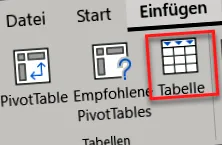
- Като алтернатива можете да маркирате областта, която трябва да се преобразува и след това да използвате комбинацията от клавиши CTRL + T, за да отворите диалоговия прозорец за създаване на таблица.
Разгъване на таблицата
- Областта на таблицата може да бъде разширена по-късно, като щракнете върху ъгъла на таблицата в долния десен ъгъл и отворите областта на таблицата.
- Таблицата също се разширява автоматично, ако въведете нещо под последния ред на таблицата или отдясно на таблицата.
- Друга възможност е да щракнете върху таблицата, която отваря раздела Чернова в лентата на менюто. След това кликнете върху „Промяна на размера на таблицата“.
- Таблицата също се разширява автоматично, ако въведете нещо под последния ред на таблицата или отдясно на таблицата.
- Друга възможност е да щракнете върху таблицата, която отваря раздела Чернова в лентата на менюто. След това кликнете върху „Промяна на размера на таблицата“.
Добавяне и изтриване на редове и колони
Ако редове или колони се добавят или изтриват в областта, в която се намира таблицата, таблицата също автоматично се разширява или свива. Като алтернатива можете да щракнете с десния бутон върху таблицата и да направите промени там чрез „Вмъкване на редове/колони“ и „Изтриване на редове/колони“.
Сортиране и филтриране на електронни таблици в Excel
В заглавията на колоните на таблицата има падащи полета. Ако кликнете тук, се отваря диалогов прозорец, над който можете да сортирате и филтрирате. В зависимост от типа на записите в редовете на таблицата на съответната колона получавате достъп до филтри за текст, номер и дата. Като алтернатива можете да щракнете с десния бутон върху таблицата и да направите промени там, като използвате „Сортиране“ и „Филтър“.
Форматирайте таблицата на Excel
В раздела Дизайн (изберете клетка в таблицата) ще намерите опциите за формата на таблицата. Тук имате възможност:
- Скриване и показване на заглавки
- Скриване и показване на линиите с резултати
- Маркирайте първата и последната колона
- Регулирайте лентови редове и колони. Това ще подчертае всеки друг ред/колона
- Скриване и показване на бутона за филтър
В областта на стиловете на таблицата ще намерите разнообразие от стилове на таблици, които могат лесно да бъдат избрани с едно щракване на мишката. Можете също така да създадете свои собствени шаблони за формат на таблица, които съответстват на вашия корпоративен дизайн.
В областта на стиловете на таблицата ще намерите разнообразие от стилове на таблици, които могат лесно да бъдат избрани с едно щракване на мишката. Можете също така да създадете свои собствени шаблони за формат на таблица, които съответстват на вашия корпоративен дизайн.
Активирайте реда с резултатите
Редът с резултати може да се активира чрез раздела Дизайн под опции за формат на таблица. Като алтернатива можете просто да въведете функция под последния ред на таблицата, напр. стойностите по-горе се сумират. Това разпознава таблицата и активира реда с резултатите. Тук можете да изберете функции, които оценяват множество стойности. Напр. Сума, средно, число и т.н. Функцията за частичен резултат се създава тук по подразбиране, но можете също да напишете свои собствени формули в реда за резултати.
Оценете таблицата на Excel с обобщени таблици
Таблиците могат да се използват като основа за обобщени таблици, поради което оценката с помощта на обобщени таблици също се предлага в малка форма в раздела Чернова под бутона "Комбиниране с обобщена таблица".
Голямото предимство на този подход е, че когато се въвеждат нови данни в таблицата, областта с данни на обобщената таблица не трябва да се коригира отново и отново, тъй като обобщената таблица винаги използва цялата таблица като източник на данни.
За да можете по-добре да разберете от къде по-късно обобщената таблица черпи данните си, препоръчително е да дадете на таблицата смислено име в раздела Дизайн. Препоръчително е името да започне с префикса tab_, за да можете да разберете от името, че това е таблица.
Формули в таблици на Excel
Ако въведете формули в първия ред на таблица, тя автоматично се разширява за всички редове на таблицата. Можете също така да изчислявате в таблици и да създавате формули, като използвате стойностите от съответните колони на таблицата. Ако изберете отделни клетки или диапазони от клетки с щракване на мишката, когато създавате формули, нотацията, специфична за таблицата, е различна. Информацията за реда се определя автоматично чрез контекста, където се намира формулата и не се показва отделно в самата формула.
Ето преглед на това как са именувани отделните области в таблица.
Ако напишете формула в таблицата или в други клетки, можете да използвате името на таблицата, за да се придвижите до съответните области и да ги вградите във формулите си.
Например: = SUM (таблица1)
Веднага след като въведете името на таблицата, се появява визуализацията Intellisense, където можете да попълните името на таблицата с клавиша Shift. Ако след това напишете [след него, се появява селекция от отделните области на таблицата, които могат да бъдат избрани.
Бърз анализ
Ако изберете области в таблица, в долния десен ъгъл се появява икона, с която стигате до бързия анализ. Тук можете да изберете условно форматиране и да го покажете като диаграма и т.н. само с няколко щраквания на мишката. Можете също да щракнете с десния бутон върху клетка на таблица за бърз анализ.
Разпечатайте таблицата на Excel
За да отпечатате таблицата, първо изберете областта на таблицата. Най-добрият начин да направите това е да кликнете върху таблицата и след това да изберете областта, като използвате комбинацията от клавиши CTRL-A. След това отворете диалоговия прозорец за печат чрез CTRL-P и изберете „Избор на печат“ под настройките.
Преобразувайте таблицата на Excel в диапазон
Таблиците на Excel също могат да се преобразуват обратно в нормални области с данни. За целта кликнете върху „Конвертиране в област“ в раздела „Дизайн“ или щракнете с десния бутон върху „Таблица“ -> „Конвертиране в област“.
Таблици срещу Списъци - Какви са ползите?
Таблиците имат голямото предимство пред списъците, че всяка промяна, която правите в съществуваща основна таблица, се прилага автоматично към напр. Б. Осеви таблици, графики и други целеви области, които се отнасят до тази основна таблица, се прехвърлят. Какво означава това в детайли?
В първия лист на примерния файл ще намерите списък с няколко хиляди записа.
Предимство 1: Избягвайте сортирането като източник на грешка
Често срещан проблем с големи списъци с много редове и колони е, че когато сортирате такъв голям списък, случайно не избирате всички колони или редове. Тогава това води до това, че извършеното сортиране е ограничено до маркираната подзона на списъка, докато останалото остава непроменено. В примера на видеото, след сортирането, нетните и брутните суми на продажбите в колони G и H вече не съвпадат с действителните съответстващи записи на данни в колони B до F. Пълният набор от данни е практически "изстрелян".
Това не може да ви се случи с маса.
Към съществуващ списък конвертирате в таблица, маркирайте цялата (!) област на този списък; след това отидете в менюто "Вмъкване" и кликнете върху "Таблица". Между другото, малко по-бързо е, ако използвате пряк път, след като изберете списъка Ctrl + T използвайки. Веднага след като щракнете върху OK в диалоговия прозорец "Създаване на таблица", цялата маркирана област се преобразува в таблица.
Винаги се уверете, че вашият списък съдържа заглавия (това се препоръчва поне за повечето основни файлове) и активирайте или деактивирайте съответното поле в диалоговия прозорец, както се изисква.
В горния ред на новата ви таблица вече можете да видите, че имената на колоните от преди са преобразувани във филтри. Ако случайно изберете и сортирате само първите четири колони (както е описано по-горе в примера със списъка), в таблица - за разлика от списъка - данните в немаркираните колони пак ще бъдат включени и автоматично сортирани правилно. The Под формата на таблица при всяко сортиране и филтриране винаги се включва цялата налична област за запис на данни и предотвратява неволно частично сортиране или разкъсване на свързани данни.
Предимство 2: Автоматично разширяване на масата
Друго предимство на таблиците е тяхното автоматично разширение. Например, ако добавите някъде нова колона, тя ще бъде интегрирана в съществуващата таблица. Ако имате нужда от формула за вмъкнатата колона, просто я записвате във всяка празна клетка в тази нова колона и новата формула автоматично се приема в съответната колона за цялата таблица.
Но бъдете внимателни: Същото важи и ако в тази колона вече има формули. Това означава: Ако по някаква причина имате нужда от различна формула за един запис на данни и промените съдържанието в клетка, тази формула автоматично се приема от всички (!) Други записи на данни отгоре и отдолу.
Това, което се отнася за колони, разбира се, работи и за редове в таблица. Ако добавите нов запис на данни в края на съществуващата таблица в следващия празен ред, всички формули в колоната по-горе автоматично ще бъдат прехвърлени в този нов запис на данни. Същото важи и ако вмъкнете ред някъде между тях.
За разлика от таблицата, при списък трябва да прехвърлите ръчно новата формула в съответните празни клетки на всички други записи на данни във всички тези случаи, което винаги е определен източник на грешка.
Предимство 3: Автоматичен трансфер на нови данни
Друго решаващо предимство на таблиците е, че всяко разширение на таблицата, което може да се използва, например, като отправна точка за обобщена таблица или графична оценка (диаграма) и т.н. Харесва. Обслужва, автоматично се включва в тези оценки. В случай на списъци, от друга страна, ще трябва да коригирате ръчно променената област с данни, т.е. източниците на данни на обобщената таблица или диаграма и т.н., за всяко отделно разширение в целевата област.
Можете да видите как на практика изглежда създаването и вмъкването на обобщена таблица във видеото от 4:00 мин. Между другото, можете да разберете във видеото какво точно представлява обобщена таблица и как да я създадете.