Добавяне и промяна на изглед на списък
В съвременната бизнес среда ефективното сътрудничество става все по-важно. SharePoint Services, безплатно изтегляне на Windows Server 2003, ви помага да се справите с това предизвикателство, като предоставя мощен набор от инструменти за организиране на вашите данни, управление на документи, подобряване на бизнес ефективността и създаване на стабилна среда за сътрудничество. Тази книга ви учи как да използвате Windows SharePoint Services за сътрудничество. Ще научите как да създавате свои собствени сайтове на SharePoint, използвайки шаблони, списъци и библиотеки за съхраняване на информация; добавете дискусионни табла, уикита и блогове; персонализирайте работните пространства за документи и срещи; споделяйте календари, информация за контакт и друга информация с програми на Microsoft Office и други, за да помогнете на екипите лесно да взаимодействат помежду си.
За потребители от всички нива на умения, които искат да овладеят Microsoft Windows SharePoint Services 3.0 сами.
Книга: Microsoft Windows SharePoint Services 3.0. Руска версия. Глави 1-8
Добавяне и промяна на изглед на списък
Добавяне и промяна на изглед на списък
Резултатите от сортирането и филтрирането, получени директно в колоните на изгледа на списъка, са само временни, т.е. те не се запомнят и не се показват следващия път, когато използвате същия изглед. Можете обаче да дефинирате нови изгледи на списъка, за да предоставите определена дефиниция за това как трябва да се показва информацията в списъка. Изгледът на списъка определя кои колони и в какъв ред се показват в списъка. Последователността се показва отляво надясно. Освен това изгледите на списъци могат да диктуват кои редове се представят и в какъв ред, както и групиране, стил и формат на разбиране на страници. Изгледи на списъци могат да бъдат създадени въз основа на оригиналните изгледи, описани в следващата таблица.
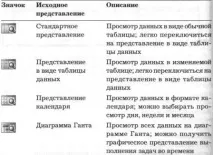
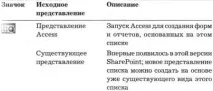
Когато създавате изглед на списък, можете да го направите оригинален изглед или копие на съществуващ изглед. Веднъж създаден, изгледът се поставя в падащото меню заедно с други изгледи.
В следващото упражнение ще създадете отворен изглед на списък Много важни задачи (Задачи с висок приоритет), така че купувачите да виждат само задачи, на които е определен приоритет (1) Важно [(1) Висока] и тяхното текущо състояние. Използвате оригиналния изглед Таблица с данни (Datasheet), така че всички елементи от списъка да могат да се актуализират лесно едновременно.
Отворете сайта на SharePoint, където е създаден списъкът Общи задачи на купувача (Общи задачи на купувача). Това упражнение използва възел http: // wideworldimporters, но можете да използвате всеки друг възел. Ако бъдете подканени, въведете вашето потребителско име и парола, след което щракнете Добре.
Уверете се, че имате достатъчно права за управление на списъка. Ако се съмнявате, вижте приложението.