Диспечер на задачите на Windows, Работа с диспечер на задачи, Процеси
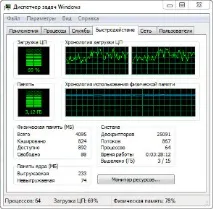
Една от важните и полезни помощни програми, вградени в Windows, е Диспечер на задачите. Трябва да използвате този инструмент доста често, тъй като в много случаи той може да каже причината за бавната работа на компютъра, а именно например кое приложение заема голямо количество RAM или кой процес зарежда прекалено много процесора. С него можете да наблюдавате нивото на наличната памет, натоварването на процесорните ядра. И разбира се, основната му задача е да покаже списък на процесите, работещи в системата и, ако е необходимо, да прекрати ненужните или опасните.
Така че потребителят няма възможност да завърши опасния процес и след това да сканира системата с антивирус или да приложи други терапевтични помощни програми, често се случва, че след като вирусът влезе в системата, той блокира диспечера на задачите, като всъщност ви пречи да просто го стартирате и когато се опитате да го стартирате, той издава "диспечерът на задачите е деактивиран от администратора". Това е много често срещан проблем и ще обсъдим как да активирате диспечера на задачите по-долу.
В допълнение към вече съществуващия диспечер на задачите в системата, има програми с подобна функционалност и от разработчици на трети страни, които имат по-приятен интерфейс или разширени свойства.
Как да отворите диспечера на задачите.
- Чрез щракване с десен бутон върху лентата с инструменти (където е часовникът) от контекстното меню започнете с щракване с левия бутон върху съответния ред.
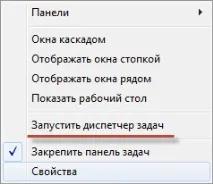
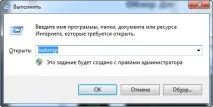
Преглед на диспечера на задачите .
Раздел „Приложение“
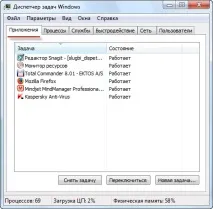
Раздел „Процеси“
Съдържа списък с текущи процеси (програми, стартирани от потребителя). В колоната Име на изображението - името на текущия процес.
Често за по-лесно идентифициране процесите имат имена, подобни на имената на приложенията, към които принадлежат. Например AvastUI.exe - Антивирус на Avast. firefox.exe * 32 - браузър Firefox.
Чрез кликване върху имената на колоните се извършва сортиране по име на процеса, потребител, натоварване на процесора, памет, съответно.Потребителско име - от кое име (акаунт) е стартиран процесът. Имена като SYSTEM (система), LOCAL SERVICE, NETWORK SERVICE са важни системни процеси, стартирани от самата операционна система, те са отговорни за правилната работа на Windows. Не можете да ги завършите.
Следващите 2 колони показват процента на процесора (CPU), използван от всеки процес, и количеството RAM (памет), което заема. Счита се за нормално процесът да консумира по-малко от 20 процента от процесора. Ако повече от 50%, това е или програма, изискваща ресурси, или евентуално вирус.
Бутон "Край на процеса" - изключва избрания процес.
Раздел Performance
Показва историята на използването на ядрото на процесора. Той също така предоставя информация за наличното количество RAM, колко свободна памет има, нивото на файла за пейджинг.
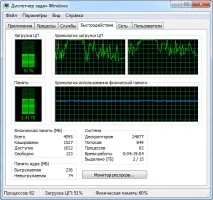
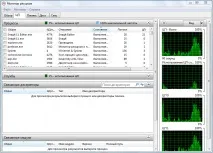
Бутонът Resource Monitor отваря нов прозорец с по-подробен анализ на използването на системните ресурси.
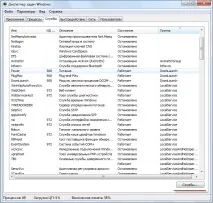
Раздел Услуги
Показва списък със сервизни функции на операционната система, както и текущото им състояние (работещо/деактивирано)
Раздел Мрежа
Показва графика на зареждането на мрежовите връзки.
Някои важни процеси на Windows.
- alg.exe - Шлюз на слоя за приложения. Използва се от защитната стена на Windows. Попълването му е равносилно на деактивиране на защитната стена.
- bttray.exe - Bluetooth връзка с други устройства.
- rundll32.exe е много важен компонент на Windows. Много програми няма да работят без него .
- service.exe - обслужва различни важни функции на Windows. Не се препоръчва попълването му.
- smss.exe - Подсистема на диспечера на сесии - Използва се при влизане и излизане от системата. Не се препоръчва попълването му.
- spoolsv.exe - отговаря за прехвърлянето на данни към принтера.
- svchost.exe - Управлява комуникацията между процеси, както и различни системни компоненти. Може да има няколко записа в общия списък.
- explorer.exe - Windows Explorer.
- taskmgr.exe - самият диспечер на задачите.