Chromakey, клавиатура, зелен екран - да бъде или да не бъде
Използването на хроматичен ключ е въпрос на вкус за всеки отделен стример, но ако се замислите, същото може да се каже и за всичко останало. В крайна сметка никой не ви принуждава да излъчвате от камерата по време на потоци - това е вашият личен избор. Въпросът е различен: какъв е процентът между тези, които харесват говорещата глава, вградена в поточната картина, и тези, които не се интересуват?
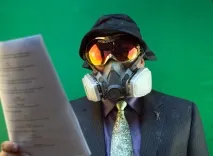
Най-добрият начин да получите отговор е да проведете проучване директно сред потребителите на Twitch, но съдейки по обратната връзка, която постоянно се наблюдава в чатовете, ние знаем отговора отдавна. Първо, наличието на камера е задължително (с изключение на редки изключения). Въз основа на това използването на зелен екран (понякога се използва и син) става особено важно. Струва ли си да харчите пари за зелена клавиатура? Много стримери не се притесняват за това, така че защо имате нужда от това?
Предимства на зеления екран:
- Камерата на вашата спалня не покрива част от екрана на играта
- Потокът изглежда по-професионално
- Рисковете от „скучен фон“ са абсолютно изключени
Но дори и тук има някои изключения. Имиджът на стаята на някои водещи жени предизвика положителен отговор от зрителите и съответно увеличаване на броя на абонатите.
Chromakey е лесен за внедряване, в зависимост от софтуера, който използвате. Обикновено настройката отнема не повече от няколко щраквания на мишката, така че няма да се спираме на нея.
Не е нужно да сте като стотици други стримери и зелен екран ще ви помогне да се откроите от тълпата. Така че, ако ви дава предимство, защо не включите зелен екран в разходите си за кариера на стримера.?
Но нямам пари ... Знаех, че ще кажете това! Като начало, ако ще стриймвате, има много други неща, от които се нуждаете, които струват много повече от хроматичен ключ. Цените за нормални зелени екрани започват от 2000 рубли.
- Chromakey - лесен за настройка, без скучен фон, по-малко ненужен на екрана, щастлив зрител.
- Без хроматичен ключ - скучен фон, препятствани елементи на играта, тъжен зрител.
Това е! Ето плюсовете и минусите на използването на зеления екран. Да, това не е 100% необходимо нещо, но променя всичко към по-добро. Ако се занимавате със стрийминг, знаете, че хиляди други хора се стремят към крайната цел заедно с вас. Така че, защо не получите предимство, ако имате възможност?
Настройване на зеления екран и цветния бутон в OBS за стрийминг на twitch.tv
Радвам се, че все още сте с нас, да започнем! Това просто ръководство ще ви помогне да започнете правилно със зеления екран и да настроите хроматичен ключ в Open Broadcaster Software (OBS).
И така, нека да стигнем до нюансите:
- Тип зелен екран. Предпочитате ли обикновен екран от плат или имате нужда от изскачащ зелен екран? Пазете се от евтини сгъваеми екрани! Най-добрият материал за зелен екран е фино тъканият памучен муселин, който отлично поглъща светлината. Поглъщането на светлина е задължително свойство на материал от зелен екран, който в никакъв случай не трябва да отразява светлината. Отразената зелена светлина може да причини червени измивания в рамката. Опитайте се да не използвате зелени екрани с по-леки материали. Решете размера на екрана, така че да покрива достатъчна площ зад вас и на правилното разстояние от уеб камерата, както е описано по-долу.
- Уебкамера. Сега е много трудно да сгрешите при избора на камера. Повечето съвременни камери са способни да предоставят ясни изображения при добри условия на осветеност при 1080p и са чудесни за работа с хроматичен ключ. Горещо ви препоръчвам уеб камери за малко над 2500 рубли. Дори ако камерата има вграден микрофон, няма да ви е необходим, качеството на звука в такива устройства все още е далеч от идеалното. По-евтините камери и лошото осветление ще влошат качеството на картината. Определено трябва да се уверите, че картината е наситена и осветлението е добро. В противен случай ще имате затруднения с хроматичния бутон.
- Осветление. Това е може би един от най-важните аспекти. Както беше отбелязано по-рано, осветлението освобождава камерата от необходимостта от програмно подобряване на картината, което може да доведе до намаляване на качеството на изображението. Колкото повече пикселни „смущения“ се виждат на екрана, толкова по-добре трябва да работите върху осветлението. Опитайте се да използвате непряко осветление. Softbox (или „чадър“) е най-доброто решение на този проблем. Уверете се, че зеленият екран не е с подсветка. Това прави зеления екран нередовен, което може да бъде трудно в бъдеще.
Ако не искате да губите време за инсталиране на специализирани светлини и стойки, използвайте подова лампа с много лампи. Такива лампи ви позволяват да насочвате светлината в различни посоки, а съвременните LED крушки са достатъчно ярки и изобщо не се нагряват. Фолио може да се използва за пренасочване на светлината, за да се разсее още повече светлината. Да, стаята ви ще се превърне в голяма опаковка за бонбони, но ще постигнете добро осветление.
- Инсталиране на екрана. Колкото по-далеч е зеленият екран от вас и камерата, толкова по-добре. Работя в малка стая, така че успях да преместя екрана само на метър назад. В идеалния случай са достатъчни 1,5-2 метра. В този случай най-големият проблем е отразената зелена светлина, която може да развали изображението в кадъра. Експериментирайте с разположението на екрана и намерете най-добрата позиция за размера на вашата стая.
Отворете конфигурацията на софтуера за разпространители (OBS)
След като приключихме с основната конфигурация на оборудването, нека преминем към анализа на OBS и започнем да правим „зелената“ магия.
- Добавете камерата към приложението като ГЛОБАЛЕН ИЗТОЧНИК. Това означава, че независимо от обектите в рамката, конфигурацията на уеб камерата няма да се промени. Отворете Добавяне на източник> Глобален източник и трябва да видите уеб камерата.
- Добавете източник на изображение. Не се занимавах с името и нарекох моята GreenMagic.
- Когато видите източника в списъка, щракнете върху него и отворете свойствата.
- Сега ще започне магията, която чакахме! Активирайте цветността и можете да започнете да експериментирате. Ето няколко съвета, които ми помогнаха да настроя своя хроматичен ключ:
- Когато избирате цвят, отдайте предпочитание на нещо средно между най-тъмните и светлите нюанси. Не използвайте тъмно зелено, но не кликвайте върху светло зелено. Имайте това предвид, когато регулирате параметъра на подобие, който увеличавате или намалявате, като изберете цветен нюанс. Ако изберете по-тъмен цвят, тогава когато увеличите стойността на параметъра подобие, програмата ще се опита да открие по-тъмни цветове в сравнение с това, което наистина ви е необходимо.
- Параметърът за сходство е най-важният. Ако сте настроили оборудването правилно (избрали сте равномерно осветление, настроите правилно зеления екран, закупили сте висококачествена уеб камера), няма да се налага да задавате стойност на подобие над 100. Приликата значително разширява цветовата палитра на chromakey.
- Името на параметъра Blend говори само за себе си. Blend изглажда изображението чрез смесване на подобни цветове в по-големи пикселни групи. Обикновено подобието и смесването трябва да бъдат конфигурирани едновременно. Прекомерно увеличената стойност на единия или другия параметър не е от полза за картината. Ако стойността на сходството е по-висока от Blend, програмата започва да изключва цветовете, които искате да запазите. Ако прекалите с Blend, пикселните групи ще станат твърде големи и ще започнат да изяждат изображението, което се опитвате да стабилизирате. Въпреки това, не се колебайте да експериментирате, като леко промените стойностите на двата параметъра.
- И накрая, нека поговорим за намаляване на разлива. Този параметър често се подценява, но буквално може да направи чудеса. В основата си Spill Reduction добавя повече червено към изображението, като балансира излишното зелено, което намалява шума около косата и обектите с много фини детайли.
Можете да преминете към ново ниво на стрийминг!