БЪРЗИ ИНСТРУКЦИИ ЗА СПРИНТЪР (v
4.2. Съветник за актуализация
За да работи софтуерният пакет Sprinter със сървъра за актуализация на Sprinter PC, първо трябва да копирате съветника за актуализация, съдържащ файловете TXUpdater.exe и TXUpdater.ini (предоставени от Taxcom LLC), в основната директория, където имейл програмата "Dipost".
Забележка. Файлът "TXUpdater.ini" трябва да съдържа правилния път към сървъра за актуализация на компютъра "Sprinter" на съответния специализиран телекомуникационен оператор (вж. Приложение A.1).
Освен това процедурата за актуализиране на компютъра "Sprinter" предполага, че клиентът:
- инсталиран компютър "Sprinter";
- програми "1C", "Dipost", "Output control" и "Referent" не са стартирани (затворени).
Процедурата за актуализиране на компютъра "Sprinter" (формуляри за отчитане "1C") се състои в последователността на извършване на следните действия или етапи.
1. Първо трябва да стартирате файла "TXUpdater.exe". В резултат на това на екрана на монитора ще се появи диалоговият прозорец "Съветник за актуализация" (вижте фиг. 1).
2. В този прозорец в групата „Искате да инсталирате актуализацията“ трябва да изберете една от опциите: „От сървъра на оператора“ или „От директорията [от CD-ROM]:“.
Когато файлът "TXUpdater.exe" бъде стартиран, програмата "Съветник за актуализация" първоначално ви подканва да изберете опцията "От сървъра на оператора", в прозореца на която се показва пътят към сървъра за актуализация на специализирания телекомуникационен оператор (по-долу - Операторът).
Забележка. Пътят до сървъра за актуализация на оператора е предварително зададен във файла "TXUpdater.ini".
Ако актуализацията на Sprinter PC (формуляри за отчитане 1C) се извършва от сървъра за актуализация на оператора в режим на отдалечен достъп и правилният път е посочен в прозореца From Server Operator, след това натиснете бутона Next.
Актуализирането на Sprinter PC (1C формуляри за отчитане) може да се извърши не само от сървъра за актуализация на оператора, но и от директория, намираща се например на сменяем носител (CD-ROM и др.) Или в локалната мрежа на клиента ... Например файловете за актуализация на Sprinter PC (1C формуляри за отчитане) преди това са могли да бъдат получени от Оператора и записани в предварително дефинирана директория. В този случай в групата "Искате да инсталирате актуализацията" изберете опцията "От директорията [от CD-ROM]:" и в нея с курсора на мишката щракнете върху съответния бутон ".
След това натиснете бутона, посочете директорията на файловете за актуализация в прозореца на Explorer "Преглед на папки" и натиснете бутона "OK".
След като изберете правилната директория за файловете за актуализация в прозореца "Съветник за актуализация", натиснете бутона "Напред".
„Стъпка 1 от 6. Актуализиране на инструментите за електронно управление на документи“
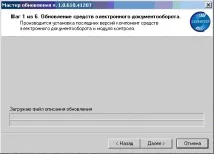
След въвеждане на правилното потребителско име и парола, ще започне процедурата за актуализиране на Sprinter PC и 1C формуляри.
Забележка. В процеса на актуализиране на Sprinter PC и формулярите за отчитане 1C се случва следното. Списък от файлове с версии, дати и стойности на "Хеш функции" идва от сървъра за актуализация на оператора. Ако един от получените файлове вече е в директорията, той се пропуска някъде. Ако пристигне актуализиран файл, той се качва в директорията "$ UPDATE $". След като всички изтеглени файлове се изтеглят, всички локални копия от тях се копират в директорията "$ BACKUP $". И само след успешно копиране на файловете за актуализация, локалните копия на файловете се изтриват и на тяхно място се зареждат нови файлове от директорията "$ UPDATE $". Посочените директории се намират в основната директория на програмата "DiPost".
След актуализиране на компютъра Sprinter или получаване на съобщението „Актуализации на инструменти за електронно управление на документи не са необходими“, натиснете „Напред“, диалоговия прозорец „Съветник за актуализиране“ със заглавието.
"Стъпка 2 от 6. Избиране на информационната база" 1С: Предприятие ".
След това трябва да изберете информационна база данни (или да посочите път към нея), която съхранява необходимите набори от форми на програмата "1С: Предприятие". За да направите това, кликнете върху бутона „Добавяне на път към информационната база“ и в прозореца на изследователя, който се показва, изберете директорията, в която се намират съответните набори от формуляри „1С“. В нашия пример тази директория е "C: \ Program Files \ 1C77 \ TaxDB2". След това щракнете върху "OK".
Забележка. Ако има няколко информационни бази за програмата 1С, тогава тази операция и процедурите, описани по-долу, трябва да се повторят за всяка информационна база. Като информационни бази данни се имат предвид различни конфигурации на софтуерни продукти на компанията "1С", например "1С: Предприятие", "Персонал" и др.