Бърз старт Започнете! MAXQDA
С този бърз старт ви трябват по-малко от 30 минути, за да се запознаете със структурата на програмата и основните функции на MAXQDA. След това ще можете сами да започнете да провеждате изследователския си проект.
Стартирайте програмата
След като стартирате програмата, първо ще бъдете посрещнати с екран за приветствие. Избират се нови проекти или отворени съществуващи вляво. От дясната страна ще намерите видеоклипове и връзки с новини и учебни материали за MAXQDA.
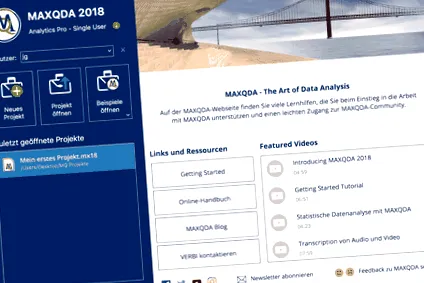
Въведете потребителското си име в горния ляв ъгъл, след което щракнете върху бутона Нов проект. В програмата името ви ще бъде свързано с (почти) всички действия, които извършвате. Това улеснява възстановяването на това кой и кога е работил в изследователски проекти в екип.
Файлът на вашия проект ще бъде запазен с разширение .mx18. Тъй като MAXQDA е програма за база данни, всички промени, които правите във или във вашия файл на проекта, се записват автоматично едновременно. Разбира се, все пак трябва редовно да архивирате самия файл на проекта - в идеалния случай, като редовно дублирате файла след дълги сесии и го копирате на втори, физически отделен носител на данни (като втори твърд диск или USB памет). Можете също така да запазите проекта си автоматично - можете да научите повече за това тук.
Четири функционални зони - четири прозореца
Сега нека разгледаме стъпка по стъпка четирите основни функционални области в MAXQDA, които съответстват на четирите централни прозореца на оформлението на MAXQDA:
- Данни - Импортирайте и организирайте данни в списъка с документи
- Преглед на данни - Преглед, редактиране и категоризиране („кодиране“) на данни в браузъра на документи
- Кодове - Организацията на „кодовете“ (категории) в списъка с кодове
- Търсене на кодиране - Извеждане на избран материал за данни (напр. "Всички елементи от данни на кодове A, B, C в документи X, Y, Z) в прозореца на списъка с кодирания
1. Данни - Списъкът с документи
Можете да импортирате най-често срещаните файлови типове директно в MAXQDA и да ги оцените там. Те включват напр. Текстови документи, таблици, изображения, PDF статии или аудио и видео файлове. Освен това е възможно да се импортират резултати от (онлайн) проучвания, уеб страници, данни в Twitter, транскрипции с времеви печати или преписи на фокус групи по такъв начин, че информацията, която надхвърля текста, да бъде разпозната и автоматично обработена под формата на кодове или променливи.
За да импортирате всички тези типове файлове, отидете в раздела „Импортиране“ и изберете „Импортиране на документи“. След това в диалоговия прозорец отидете до мястото за съхранение на вашите данни и изберете документите, които искате да импортирате. Като алтернатива можете просто да плъзнете и пуснете файловете от Windows Explorer или Mac Finder в прозореца „Списък с документи“.
2. Преглед, редактиране и кодиране на данни - Браузърът на документи
Обмисли
Всички текстове, таблици или изображения, които импортирате в MAXQDA, можете да видите тук в браузъра за документи. (Има медиен плейър за аудио и видео файлове.) Вашите кодировки, бележки и (за аудио или видео записи) времеви печати се показват в лявата част на страницата.
редактиране
По подразбиране отваряте документ в режим, който ви позволява да кодирате, но не и да редактирате текст. За да промените съдържанието и формата на текстов или табличен документ, трябва да активирате режима EDIT в лентата с инструменти на прозореца.
Кодиране
За да анализирате вашите данни, обикновено искате да ги категоризирате според вашия собствен методологичен подход и методологически опит. Тези категории се наричат "Кодове" в MAXQDA; сегмент от данни, снабден с код (напр. дума, изречение или раздел в интервю), се нарича „кодиране“.
Имате няколко опции за кодиране на текстов сегмент в MAXQDA. Във всеки случай първо маркирайте частта, която искате да кодирате. След това щракнете с десния бутон върху кодирането и изберете Encode With New Code (или натиснете ALT + W в Windows или ⌥⌘ + W в Mac). Отваря се прозорец, в който можете да въведете името и цвета на новия код.
Съвет: Присвоявайте клавишни комбинации на често използвани кодове или използвайте предпочитани кодове, за да кодирате още по-бързо.
Съвет: Запишете информация за кодове, документи или кодирани тестови точки в бележки. За да направите това, просто щракнете двукратно върху съответната колона в прозорците „Браузър на документи“, „Списък на документи“ и „Списък на кодовете“, за да добавите бележка към съответния текстов пасаж/документ/код. За разлика от класическите лепкави бележки, с Мениджъра на бележките никога не рискувате да загубите следите на бележките си.
Независимо коя процедура сте избрали: След кодирането, сега ще видите лента за кодиране в избрания цвят в лявата страна на прозореца "Браузър на документи". За да промените обхвата на кодирането, маркирайте отново желаната област, щракнете с десния бутон върху кодиращата лента и изберете „Прекодиране с маркиран сегмент“.
3. Кодове - Прозорецът "Списък на кодовете"
След като сте създали първите си кодове, ще ги видите в списъка в прозореца „Списък на кодовете“. Кодовата система сега ви предлага няколко опции за сортиране на тези кодове. Можете да изградите йерархична кодова система с до 10 нива, като просто ги плъзнете заедно. Като алтернатива можете да организирате кодовете си според всякакви критерии, като създавате набори от кодове.
4. Търсене на кодиране - извеждане на кодирани сегменти в "Кодиран списък"
Ако активирате документ и код, всички сегменти от данни на активирания документ, които са били предоставени с активирания код, се показват в прозореца "Списък на кодираните сегменти". Можете също да използвате сложното търсене на код, например за показване само на тези текстови пасажи, в които код А и код Б се припокриват.
Намерените поради активирането на документи и кодове сегменти („Кодировки“) се зареждат един след друг в прозореца „Списък на кодиранията“.