Bluetooth свързаност и отстраняване на неизправности за безжични контролери Xbox
Безжичните контролери Xbox One могат да поддържат Bluetooth връзка с компютър. Вашият контролер има тази функция, ако изглежда като тази под тази илюстрация.
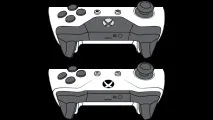
При Bluetooth контролерите пластмасовата повърхност около бутона Xbox е част от предната част на контролера. При контролери, които не са с Bluetooth, пластмасата около бутона Xbox е горната част на корпуса на контролера, където се намират бутоните за задействане.
- Поддръжката на Bluetooth изисква компютър с Windows 10 Anniversary Update. Вижте Windows Update: Често задавани въпроси за това как да получите най-новата актуализация на Windows.
- За най-добра производителност актуализирайте драйверите на контролера. Вижте Как да актуализирате вашия Xbox One контролер на Windows 10.
- Bluetooth се поддържа на компютри, таблети, лаптопи и Samsung Gear VR. За повече информация вижте Използване на безжичен контролер Xbox с Samsung Gear VR.
- Bluetooth не поддържа допълнителен хардуер като слушалки, клавиатури и стерео адаптери Xbox.
Брой едновременно свързани Xbox контролери
Чрез безжична Xbox и USB
Xbox One конзола
Само за безжичен контролер Xbox - 8
Безжичен контролер Xbox и слушалки за чат Xbox - 4
Безжичен контролер Xbox и стерео слушалки Xbox - 2
Само за безжичен контролер Xbox - 8
Безжичен контролер Xbox и слушалки за чат Xbox - 4
Безжичен контролер Xbox и стерео слушалки Xbox - 2
Забележка. За безжичната връзка е необходим безжичен адаптер Xbox за Windows.
Само за безжичен контролер Xbox - 1 (препоръчително)
Към устройството могат да бъдат свързани повече от един геймпад, но производителността в този случай се определя от мощността на вашия компютър.
Изисква Windows 10 Anniversary Update и Xbox Wireless Bluetooth Controller. Вижте Windows Update: Често задавани въпроси за това как да получите най-новата актуализация на Windows.
За най-добра производителност актуализирайте драйверите на контролера. Вижте Как да актуализирате вашия Xbox One контролер на Windows 10.
Само за безжичен контролер Xbox - 4
(възпроизвеждането на аудио чрез геймпад не се поддържа)
Забележка. За безжичната връзка е необходим безжичен адаптер Xbox за Windows
Само за безжичен контролер Xbox - 4
(възпроизвеждането на аудио чрез геймпад не се поддържа)
Забележка. За безжичната връзка е необходим безжичен адаптер Xbox за Windows
Свържете вашия безжичен контролер Xbox One към вашия компютър чрез Bluetooth
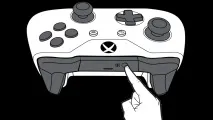
- На вашия компютър щракнете върху бутона Старт, след което изберете Настройки >Устройства >Bluetooth.
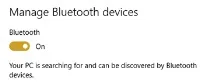
- Включи Bluetooth, така че компютърът да може да открие Bluetooth устройства.