Батерията на Windows вече не се зарежда - софтуер mykey
Windows: Батерията спря да се зарежда

Вашият лаптоп с Windows е включен и включен в променливотоково захранване, но батерията все още не се зарежда. Стигаме до дъното на тази грешка и свързаното съобщение за грешка „Мрежова работа, а не зареждане“. За тази цел представяме известни решения и условия за обмен на лаптопи от Acer, Lenovo, HP, Medion, Toshiba, Dell и други доставчици. Всички решения работят и за настолни компютри. Плюс 3 съвета за спестяване на батерията на лаптопа.
Изпробвайте решенията едно след друго, независимо от доставчика. Ако това е една от известните причини, проблемът ще бъде разрешен бързо. Ако това е хардуерен дефект, условията за замяна и гаранция за всички основни марки ще ви помогнат.
myKey е вашият онлайн магазин за софтуер втора ръка. Спестете до 75% от оригиналните цени в нашия Windows & Office Shop и удобно получавайте лиценза си с инсталационни файлове веднага след покупката.
Можете също така да намерите допълнителна информация относно правното основание на използвания софтуер и повече за избора на Windows 7, Windows 8.1 или Windows 10 в нашето сравнение на версиите за Windows и Office.
Остатъчно напрежение разредено - захранване и нулиране на батерията
Съвременните компютри остават в така нареченото състояние "Soft Off" след изключване, при което дънната платка продължава да се захранва с напрежение. Поради тази непрекъсната работа, състоянията на зареждане могат да се натрупват с течение на времето, което има отрицателен ефект върху захранващия блок. Показваме ви как да нулирате батерията на вашия компютър с няколко трика.
Нулиране на настолни компютри
Първо затворете всички прозорци. Ако мишката и клавиатурата също ударят, можете да принудите изключването на компютъра, като натиснете бутона за включване/изключване за 6 до 8 секунди. След успешно изключване изключете захранващия кабел от корпуса на компютъра.
За да разредите остатъчните напрежения в захранващия блок, натиснете и задръжте бутона за включване/изключване за около 15 секунди. Свържете отново захранващия кабел към вашия компютър и го стартирайте. Някои компютри имат превключвател на захранването, който трябва да обърнете, за да задействате захранването отново. Като разреждате кондензаторите в изключено състояние, вашето захранване трябва отново да функционира по предназначение.
Нулиране на лаптопи
Един прост и бърз трик, който работи с повечето лаптопи, е изваждането на батерията. За целта изключете лаптопа си и извадете захранващия адаптер и батерията. Изчакайте няколко минути, докато поставите батерията обратно в кутията и свържете захранването. Това трябва да реши проблема. Ако батерията на вашия лаптоп не може да бъде премахната, можете също така да принудите изключването на повечето лаптопи, като задържите бутона за включване/изключване и след това принудително нулиране, като премахнете кабела за зареждане и натиснете бутона за включване/изключване за около 15 секунди задръжте.
Преинсталирайте драйверите за батерията и захранването
Ако нулирането не реши проблема, препоръчваме да преинсталирате драйвера на батерията. Остарял или дефектен драйвер може да е отговорен за батерията, която не се зарежда. Това обаче може да бъде решено в няколко стъпки.
Първо потърсете Device Manager в полето за търсене. В менюто на диспечера на устройствата ще видите подпункта „Батерии“. Кликнете върху него, за да отворите подменюто. Там избирате горната подпозиция Microsoft Battery. Вече можете да деинсталирате драйвера, като щракнете с десния бутон.
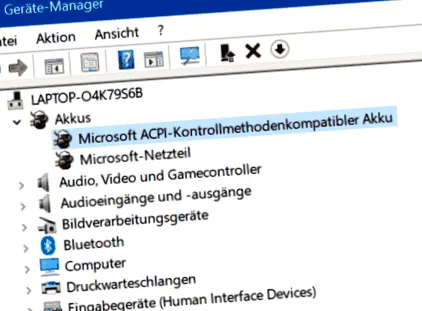
Рестартирането на вашия компютър автоматично ще преинсталира драйвера и ще замени дефектния драйвер на батерията.
Лаптопи Dell: проверете зареждането с настройки на BIOS
При устройствата с марка Dell има и друга опция в допълнение към нулирането, за да стигнете до дъното на проблема с батерията.
За да направите това, първо трябва да отидете в менюто на BIOS. За да направите това, рестартирайте компютъра си и натиснете клавиша F2, когато се появи логото на Dell. В разширеното меню ще намерите подпункта „Поведение на зарядното устройство“. Проверете дали зареждането на вашето устройство се счита за активирано тук с „активирано“.
Ако това не доведе до промени, можете да проверите функционалността на батерията, като я извадите от изключения лаптоп с отстранен кабел за зареждане. Задръжте натиснат бутона на батерията за 5 секунди, контролните светлини сега ще ви покажат дали и колко е заредена батерията.
Освен това все още е възможно хардуерно нулиране. Както беше описано по-горе, изключете захранващия блок от изключеното устройство и извадете батерията. Задръжте натиснат бутона за захранване на вашия компютър за 20 секунди и рестартирайте компютъра. Ако устройството ви все още не се зарежда, това вероятно се дължи на хардуерен дефект.
Проверете за хардуерни дефекти
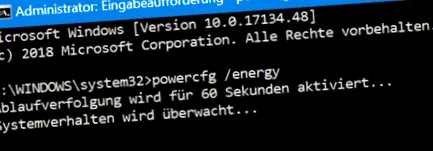
Под Windows 7/8/10, като администратор на вашето устройство, можете да проверите състоянието на батерията с помощта на диагностична програма. За да направите това, потърсете "cmd" в търсенето на Windows и намерете командния ред. Щракнете с десния бутон на мишката, за да отворите командния ред с добавката "Изпълни като администратор".
Въведете следната команда в изскачащия прозорец на DOS: powercfg/energy. След натискане на клавиша Enter започва диагностичен процес от около 1 минута. Веднага след като това приключи, можете да затворите прозореца отново.
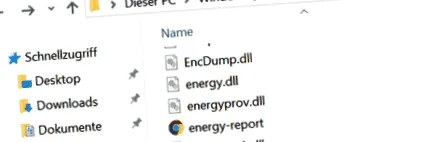
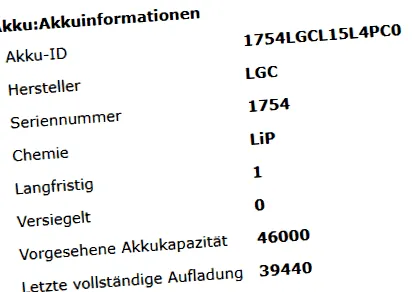
След това въведете „C:/Windows/System32“ във файловия изследовател, за да отворите диагностичния отчет. Потърсете "енергиен отчет" в списъка за диагностичния доклад. Това се отваря като страница в браузъра. Относително далеч в списъка сега ще намерите „Батерия: Информация за батерията“.
Сравнете стойностите за „Определен капацитет на батерията“ и „Последно пълно зареждане“. Ако стойността на последното зареждане е спаднала до около половината от прогнозирания капацитет, трябва да вземете нова батерия.
Ако не можете да отворите отчета за енергията в браузъра, копирайте го на вашия работен плот. Преименувайте файла на „index.html“. Вече трябва да можете да отворите диагностичния отчет по предназначение.
Безплатен съвет за инструмент за мониторинг на хардуера
HWMonitor е безплатна програма на пазара, която чете и следи хардуера на вашия компютър. Това ви позволява бързо да идентифицирате дефектен хардуер и да избегнете допълнителни повреди.
В допълнение към температурата на процесора, програмата следи и напрежението на процесора, основната памет и захранващите линии. Скоростите на вентилатора също се наблюдават.
Условия за замяна и гаранция за дефектни батерии
Добре известно е, че много дефекти в компютъра се отстраняват от производителя в рамките на гаранционния срок. Гаранцията на производителя от една до две години за лаптопи и двугодишната гаранция са често срещани. Тук обаче батериите имат специално място.
Батериите са класифицирани като консумативи от много производители, поради което гаранционните условия обикновено са по-лоши. Особено проблематично е при вградените батерии. Те са трудни за замяна от самия потребител, премеждия имат отрицателен ефект върху гаранциите и гаранциите.
Тук можете да намерите актуалните условия за обмен и гаранция за батерии за най-важните производители на лаптопи. Гаранциите се прилагат от датата на покупката с получаване на фактура:
- ASUS: 12 месеца гаранция от датата на покупката
- Samsung: 12 месеца
- Acer: 6 месеца
- HP: 12 месеца
- Lenovo: 12 месеца
- Toshiba: 12 месеца
- HTC: Две години
- Medion: Няма гаранция
- Dell: 12 месеца
Ако има проблеми в рамките на гаранцията и гаранцията на производителя, лаптопът може да бъде изпратен за тестване и ремонт. Ако обменът бъде отказан, единственото решение е да получите услуга за подмяна на батерията от вашия местен дилър на компютри.
3 съвета за запазване на батериите на лаптопа
Износването на батерията започва веднага след нейното производство. Ето защо, когато купувате преносим компютър, трябва да попитате за датата на производство на блока за съхранение на енергия и, ако е необходимо, да поискате друго устройство. Представяме три съвета как можете да спестите батерията на вашия компютър.
Оптимално натоварване
Зареждането на вашето устройство като предпазна мярка е лесно и може да се използва ежедневно. Неправилното зареждане може несъзнателно да отслаби капацитета на батерията на вашия компютър. Моля, обърнете внимание тук, че нито зареждате лаптопа си до 100%, нито изразходвате батерията до 10%. Идеалното ниво на зареждане на вашето устройство е от 55% до 75%, за да гарантира дълъг експлоатационен живот на вашата батерия. Така че премахвате кабела за зареждане веднага щом батерията е над 55% или под 75% ниво на зареждане. Безплатният инструмент за ограничаване на батерията ви напомня да премахнете захранващия адаптер в точния момент.
Извадете батерията за неподвижна употреба
За да избегнете трайни повреди на батерията при продължително използване на захранващия блок, препоръчваме да извадите и съхраните батерията. Батерията също трябва да бъде извадена, ако компютърът ще остане в експлоатация за дълъг период от време. Уверете се, че вашето устройство е изключено предварително и захранващият блок е изключен. Освен това извадената батерия все още трябва да се зарежда поне 50%.
Най-добрият начин за съхранение на батерията е на сянка в килер без пряка слънчева светлина, ако е необходимо в оригиналната опаковка или в найлонова торбичка, за да я предпазите от прах.
Инструмент за освежаване на BIOS и BatteryCare
За да използвате по-добре батерията си, можете да използвате освежаващия инструмент, интегриран в BIOS на много текущи преносими компютри. Той напълно разрежда батерията ви веднъж и след това я зарежда отново. Това подобрява дългосрочния живот. За да направите това, рестартирайте компютъра си и натиснете клавиша F2 директно, за да отидете в менюто на BIOS. Там избирате инструмента. Повторете процеса за втори път. Ако освежаващият инструмент не е наличен, можете ръчно да разреждате компютъра си два пъти и след това да го зареждате напълно.
В допълнение към функциите на стандартния дисплей за енергийно състояние, безплатният софтуер BatteryCare предлага и няколко допълнения, които ви помагат да адаптирате работата на компютъра към батерията. В допълнение към общия капацитет на батерията, BatteryCare показва и мощността на зареждане във ватове, напрежението, генерирано от батерията, и точния брой цикли на разреждане. BatteryCare работи с операционните системи Windows 7, Windows 8 и Windows 10.
Можете да намерите още статии като тази в нашите съвети за Windows и Office. MyKey е вашият онлайн магазин за евтин софтуер на Microsoft за незабавно изтегляне с проверка на лиценза. Научете повече за нашите продукти и всички предимства и недостатъци на различните версии на Windows и Office в нашите ръководства.