Асоциацията на цифровия звук
Чрез свързване на Reason и FL Studio с Cubase като приложения на ReWire (както ще наричаме приложения, които се свързват с Cubase чрез протокола ReWire за краткост), вие едновременно разполагате със силата на виртуалните студия Reason и FL Studio и гъвкавостта на Cubase секвенсор във вашия изхвърляне. Освен това все още е по-удобно да правите някои неща в секвенсорите Reason и FL Studio (удобно е да записвате автоматизация, да редактирате ритъмни модели и т.н.). Протоколът ReWire осигурява прецизно синхронизиране на транспортиране и локатори Cubase и приложения ReWire. Не е необходимо да говорим за синхронизиране на аудио потоци с точност на проба, тъй като приложенията ReWire, когато са свързани с Cubase, всъщност работят като вид приставки. Този режим на работа се нарича ReWire Slave Mode. Не може да има проблеми със синхронизирането, тъй като и двете приложения се сливат в нещо цяло.
12.1. Свързване на ReWire приложения към Cubase
Нека да преминем към практиката. Когато свързвате две приложения през ReWire, е важен редът, в който се стартират тези приложения. Cubase трябва да бъде пуснат първо. Cubase открива инсталирани приложения, които поддържат ReWire.
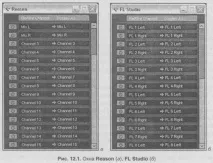
Освен това не е необходимо тези приложения да се стартират. В списъка Devices на прозореца Device Setup, отворен от командата Devices> Device Setup на главното меню, се появява устройство с името на приложението (в нашия случай Reason). Съответната команда се появява в подменюто Устройство на главното меню. Нека използваме командата Devices> Reason или Devices> FL Studio на главното меню, която ще отвори прозореца Reason (фиг. 12.1, а) или FL Studio (фиг. 12.1.6).
Тези прозорци показват таблици на съответствие на изходните канали на виртуалното студио с каналите на миксера Cubase. В лявата колона на ReWire Channel са изброени имената на каналите на приложението ReWire. Дясната колона Display As съдържа имената на същите канали в миксера Cubase. Бутоните [Ф] свързват каналите ReWire с проект на Cubase.
12.1.1. Причина за връзка с приложението
По подразбиране Reason използва първите два канала, които образуват стерео двойка. Освен тях, по принцип са налични още 62 канала. Дали те действително участват или не, зависи от проекта, който качвате в Reason. Нека включим първите два канала (с I (!) |). Ще се случи нещо любопитно: и двата канала ще получат едно и също име: в колоната Display As те ще се наричат Mix L + Mix R. Въпросът е. че веднага след като включите канала ReWire, съответният модул се появява в миксера Cubase. Първите два Reason канала съответстват на стерео модул, който може да има само едно име. Останалите канали на Reason са предназначени да бъдат монофонични. Можете обаче да ги комбинирате както искате - дори в стерео двойки, дори във формат 5.1. Но както и да е, когато включите някой от каналите Channel 3-Channel 64 в миксера Cubase, ще се появи един моно модул. Нека отворим миксера Cubase (за това, например, можете да използвате клавиш) и да видим какво се е случило там (фиг. 12.2).
Сега можете да стартирате приложението Reason. С помощта на инструментите Reason се създава или зарежда предварително създаден проект, в който присъстват необходимите ви устройства и се извършва тяхното превключване.
Ако включите Cubase в режим на възпроизвеждане, ще чуете звука на проекта, зареден в Reason. Указатели и локатори на текущата позиция
Cubase и Reason ще бъдат в синхрон. Започнете възпроизвеждане в Cubase - възпроизвеждането започва в Reason. И обратно, всички команди от транспортния панел Reason ще се изпълняват от Cubase. Темпото, разбира се, също ще бъде синхронизирано.
12.1.2. FL Studio връзка
Прозорецът на FL Studio (виж фиг. 12.1, b) показва таблица на съответствието между изходните канали на FL Studio и каналите за миксер Cubase. Налични са общо 16 стерео двойки канали.
Включете желаните канали (съответните модули ще се появят в миксера Cubase) и стартирайте FL Studio. След стартиране на FL Studio, ще се появи прозорецът FL Studio ReWire (Фигура 12.3). Докато работите с FL Studio, не можете да затворите този прозорец, но можете да го намалите. Затварянето на този прозорец ще затвори приложението FL Studo.