Arduino за начинаещи
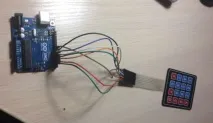
Можете сами да направите такава клавиатура. Това ще изисква печатна платка, 12 или 16 конвенционални бутона и свързващи проводници. Ще използвам готовите.
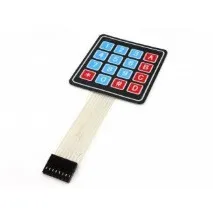
Клавиатура Arduino Matrix
За какво служи матричната клавиатура?
Да вземем за пример обикновен бутон. Както знаете, това е най-простото електромеханично устройство. За да го свържете към платката, трябва да използвате падащ резистор и също така да използвате по един щифт за захранване и заземяване. Чрез натискане на такъв бутон можете да извършите определено действие, например можете да управлявате светодиод, различни устройства, механизми и т.н. Ами ако трябва да свържем няколко бутона? Тогава ще трябва да използвате повече контакти и по-голям брой проводници и не можете да правите без макет, плюс това ще трябва да използвате повече резистори.
За това те излязоха с такава клавиатура, за да опростят свързването на повече бутони. Такива устройства има навсякъде - в компютърните клавиатури, калкулатори и т.н.
Схема за свързване на клавиатурата на Arduino Matrix
Той трябва да бъде свързан към платката с 8 пина, всеки от тях чете стойности от определени редове и колони. Те трябва да бъдат свързани към клемите на цифровия панел. Ще се свържа например с щифтове от 2 до 9 включително. Не е препоръчително да докосвате нулата и първата, тъй като те са предназначени за интерфейса UART (например за свързване на Bluetooth модул). По-разумно е да ги оставите свободни.
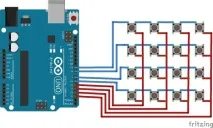
Схема за свързване на клавиатурата на Arduino Matrix
Това е най-простата схема с помощта на клавиатура. За по-удобна работа с него е написана библиотеката на клавиатурата. Можете да го изтеглите, както и други скици тук.
След като сте инсталирали в библиотеката, можете да отидете на IDE на Arduino (програма от уебсайта на Arduino) и да видите примери за скици.
Нека вземем най-простата скица за справка. Тя ви позволява да четете стойности от клавиатурата, когато натиснете определен клавиш и ги изведете към порта. В този случай това е мониторът на порта на компютъра.
#include // включва нашата библиотека
const байт ROWS = 4; // броят на редовете на нашата клавиатура
const байт COLS = 4; // брой колони за нашата клавиатура
char hexaKeys [ROWS] [COLS] =, // тук поставяме имената на нашите клавиши, като на клавиатура, за по-лесно използване
,
,
>;
байт rowPins [ROWS] =; // към кои щифтове свързваме управление на линията
байт colPins [COLS] =; // към какви щифтове свързваме управлението на колоната
// инициализира екземпляр на клас NewKeypad
Keypad customKeypad = Клавиатура (makeKeymap (hexaKeys), rowPins, colPins, ROWS, COLS);
void setup () Serial.begin (9600);
>
невалиден цикъл () char customKey = customKeypad.getKey ();
ако (customKey) Serial.println (customKey);
>
>
Скицата е много проста. Заслужава да се отбележат първите редове на кода. Първо свързваме библиотеката, след това посочваме колко редове и колони има клавиатурата и след това трябва правилно да разположим имената на клавишите, за да е по-удобно да се работи.
Ако направите това неправилно, тогава, например, когато натиснете цифрата 4, числото 6 или друг знак ще бъдат изведени към порта. Това може да се определи емпирично и символите да се подредят така, както са разположени на клавиатурата.
След това трябва да посочите към кои щифтове на дъската свързваме контрола на реда и колоната.
Във функцията за настройка на void, ние посочваме скоростта на серийната връзка с монитора на порта на 9600 бода. Функцията е необходима само за захранване на модулите. Във функцията Void Loop записваме условието. Променливата Char се използва за съхраняване само на един символ, като 1, A или 5, което е подходящо. Ако натискането е фиксирано, тогава символът се извежда към монитора на порта чрез функцията за сериен печат. В скоби трябва да посочите коя променлива извеждаме към порта. Ако всичко е направено правилно, ще получим символа, който е щракнат в монитора на порта. Не забравяйте да посочите скоростта на предаване в монитора на порта в долния десен ъгъл, същата като на скицата.