AOMEI Partition Assistant - възстановяване на изтрити дискови дялове - Съхранение - ТВЪРДО - МЕКО - НОВИНИ
Премахването на несистемен дял на диска без намеса на потребителя е доста рядко явление. Разбира се, причината за изтриване на дял на диска (или дори няколко) може да бъде злонамерен софтуер, лоши сектори и други повреди на твърдия диск, но по-често изчезването на цели дялове на диска с данни е резултат от потребителски експерименти със софтуер, който такива потребители не са все още готов за работа.
В какви случаи възстановяването на дисковите дялове ще помогне и в кои случаи няма
Но преди да пристъпите директно към инструкциите, няколко точки за изясняване. По-долу ще разгледаме начин за възстановяване на изтрити дискови дялове - всъщност ги върнете в състоянието, в което са били преди изтриването. Възстановените дялове ще имат същия размер, същото място в таблицата на дисковите дялове и ще съдържат същите данни като преди. За възстановяване на дискови дялове ще се използва специален тип софтуер - диспечерът за разпределение на дисково пространство, AOMEI Partition Assistant, споменат по-горе. Възстановяването на дялове няма да помогне за разрешаването на проблема със запазването на данни след неправилно форматиране на дискови дялове или сменяеми устройства. За тези цели е необходимо да се прибегне до помощта на отделен тип софтуер, предназначен за възстановяване на данни: Recuva, Disk Drill, R-studio и други.
Възстановяването на дискови дялове няма да помогне, ако след изтриването дисковото пространство е преразпределено и вече са създадени нови дялове вместо изтритите дялове. В този случай можем да говорим само за възстановяване на данни с помощта на горните програми.
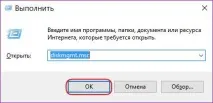
И още един нюанс: ако дялът на диска не се вижда като диск D, E, F и т.н. в Explorer или файловия мениджър, той може да не е бил изтрит и неговата невидимост се дължи на липсата на писмо. Буквите на дисковите дялове и компютърните устройства могат да летят след системна повреда, експериментиране с настройките на Windows, неуспешно връщане към резервно копие, както и в резултат на други намеси в системата. Най-лесният начин да се изясни това е да се използва стандартната помощна програма за управление на диска. Универсалният начин да го стартирате за всички версии на Windows е да използвате системната услуга "Run" (клавиши Win + R). Команда за влизане:
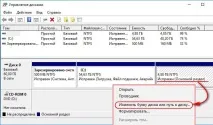
Ако е прелетяла буква, несистемният дял ще бъде маркиран като добър. И можете да му присвоите буква, като използвате съответната команда в контекстното меню.
Картината с изтрит дял (или няколко дяла) ще бъде различна: определена част от дисковото пространство ще бъде маркирана с надпис "Не е разпределено".
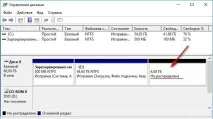
Това е диагнозата за прилагане на инструкциите за възстановяване на дискови дялове, която е дадена по-долу.