7 най-добри програми за създаване на инструкции за стартиращо USB устройство
USB флаш устройство, от което можете да стартирате, е много удобен инструмент за извършване на възстановителни дейности или инсталиране на операционна система на съвременни компютри. Той е компактен, не се нуждае от флопи устройство, а скоростта на четене чрез USB 3.0 интерфейс е забележимо по-висока. За да се подготвят такива носители, се използват програми за създаване на стартиращо USB флаш устройство.
Какво да използвам за запис
Има различни помощни програми, които могат да прехвърлят инсталационната програма на OS на USB памет. Също така такава програма може да се използва за създаване на собствено стартиращо USB флаш устройство с произволен софтуер - помощни програми за възстановяване на системата, антивирусен Live-CD или инструмент за управление на диска. Нека разгледаме някои от тях и също така да анализираме последователността на необходимите действия:
Много удобно приложение, тъй като ви позволява да записвате различни ISO в напълно автоматичен режим, да проверявате подготвения носител за правилно копиране на данни, да стартирате USB диск и т.н. Има платена версия и напълно функционална безплатна версия.
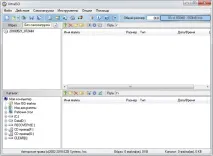
Нека разгледаме как работи:
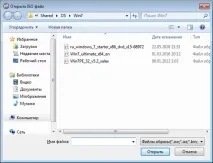
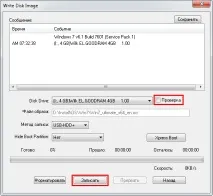
- Първо трябва да посочите ISO за изгаряне: изберете „Отворете"в менюто"Файл"Или щракнете върху иконата за отваряне, след което посочете желаното изображение.Най-горният панел ще покаже съдържанието му.
 Флашката е избрана по-долу, в раздела "Каталог". Трябва да се свърже предварително.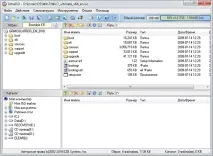
- След това трябва да отидете на елемента "Записване на изображение на твърд диск ..."В глава"Буутстрапинг".
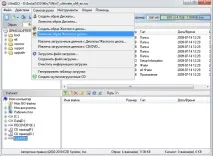
- Не е необходимо да променяте настройките, освен ако не добавите отметка „Проверете".След като щракнете върху Write, се появява предупреждение, че всички данни на устройството се изтриват.
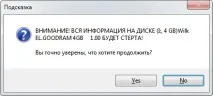
- Програмата ще напише изображението и ще го провери автоматично.
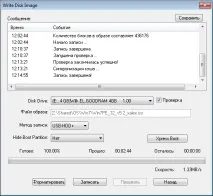
Не изваждайте USB диска и не го използвайте в този момент.
Няма известие за завършване на записа, само съответният ред се появява в дневника. Остава да щракнете върху Назад и да излезете от приложението.
Малка програма за подготовка на носител: в един прозорец се избира стартираща флашка и програмата записва изображение към нея. Нека разгледаме работата по-подробно:
- Устройството ще бъде разпознато автоматично, но ако са свързани няколко флаш устройства, трябва да изберете от списъка това, което е предназначено за запис.
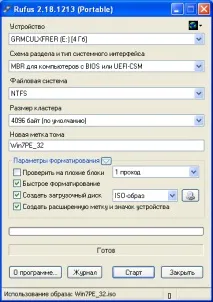
- Параметрите на файловата система по подразбиране са достатъчно добри, за да ги оставят на мира. Но етикетът за силата на звука е по-добре да посочва своя, така че да е по-лесно да се ориентирате в бъдеще.
- Бързото форматиране ще направи процеса по-бърз.
- Не забравяйте да проверите елемента „Създайте стартиращ диск"И изберете самия ISO чрез стандартния диалогов прозорец за избор на файл, който се отваря от иконата на диска вдясно от този елемент с настройки.
- Сега трябва да натиснете Старт .
- Появява се предупреждение, че информацията ще бъде изтрита.
- След потвърждение записът ще започне.
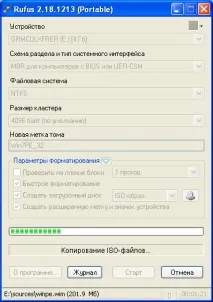
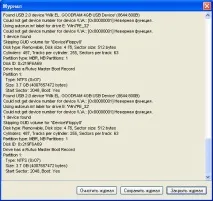
Когато приключите, можете да отидете на "Вестник"И вижте дневника за работа или незабавно затворете Rufus.
WinSetupFromUSB
Друга програма за запис, която улеснява създаването на стартираща USB флаш памет Windows 7. Нека разгледаме как работи:
- Ще трябва да изберете устройство, да маркирате FBinst и да превключите формата на NTFS (това е по-бързо).
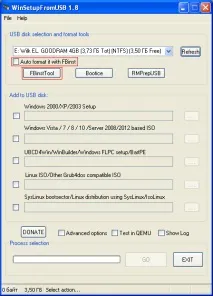
- След това маркирайте елемента с OS и изберете файлове за копиране. Windows 7 се нуждае от ISO (стандартен прозорец за избор).А за XP трябва да посочите пътя до папката с инсталационните файлове, т.е. първо да разопаковате ISO, като използвате WinRAR, например. Тази папка трябва да има подпапка I386 или AMD64.
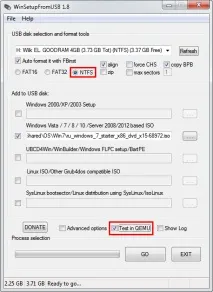
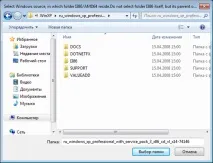
- Можете да отбележите "Тест в QEMU", Тогава флаш устройството ще бъде тествано за стартиране.
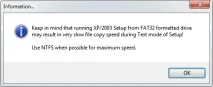
- Помощната програма ще ви напомни за NTFS.
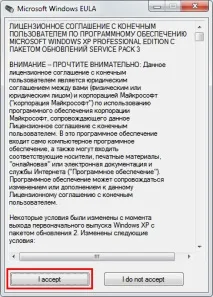
- И ще покаже лиценза, с който трябва да се съгласите, че приемам .
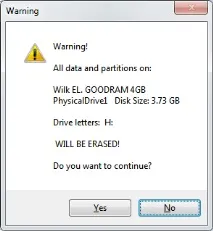
- Записът се стартира от бутона Go. WinSetupFromUSB ще предупреди за унищожаването на информация на избрания диск.И отново да ви предупредя.
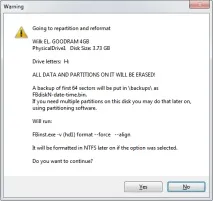
- След това започва подготовката за USB.