5 високоефективни начина за възстановяване на дисково пространство на вашия Mac
Това несъмнено е " злото на десетилетието ": след масовото пристигане на SSD (което почти съвпада с пускането на MacBook Air), капацитетът за съхранение е стагнация между 128 и 256 GB на голям брой велосипеди, чийто диск в крайна сметка бързо достига точката на насищане.
Докато се чака капацитетът да се увеличи, цените да паднат и Apple да бъде малко по-щедра (!), следователно трябва хитър, за да успеете да съхраните вашата музика или снимки на вашия диск, без да се налага да се примирявате с закупуването на малка външна кутия за всичките мултимедийни данни.
така че ето 5 съвета за спестяване на място, някои от тях дори могат да ви спестят няколко десетки GB наведнъж !
1 - Разгледайте дървото интелигентно
Да започнем с най-простото: намерете най-тежките данни и направете първото сортиране бързо.
В най-новите версии на OS X, Apple предоставя инструмент (достъпен в Меню на Apple -> За този Mac -> раздел "Съхранение") способни да определят разпределението на типовете данни върху общото пространство. Това вече позволява да има добър общ преглед (ако музиката заема например 3/4 от пространството):
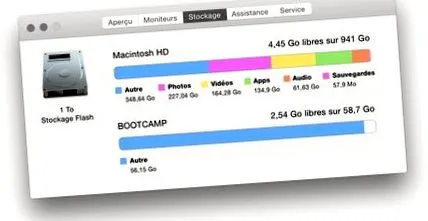
Проблем, кутията " други " често е на първо място и ние не сме наистина напреднали в лицето на тази твърде минималистична информация. За да подобрите самоанализа, върнете се към Finder, отидете до корена на вашия твърд диск и щракнете в менюто Презентация -> Показване на опциите за презентация. В самото дъно, просто проверете " Изчислете всички размери " (операцията може да отнеме малко време в зависимост от размера на вашия диск):
Накрая се върнете към прозореца на главния диск и вече имате възможност покажете вашите данни по списък, сортирани по размер, като този:
Тогава методът е тривиален: за всяка подпапка, чийто размер изглежда голям, повторете горната операция (настройката не се запазва в низходящата йерархия, тя трябва да се преработва всеки път.). Понякога попадаме на 10GB папка със снимки или обемисти стари проекти на iMovie например.
2 - Изтрийте резервни копия на iOS
Ако редовно сменяте своя iPhone и/или iPad, или че автоматично щракнете върху бутона " запази " iTunes, вероятно е архиви не са от полза. И все пак трябва да се разбере, че всяко архивиране може да представлява няколко десетки GB !
В улавянето по-долу трябва например имат само 2 реда (един за iPhone, друг за iPad), а не 4 или 5 за продукт:
За повече информация, следвайте нашата стъпка по стъпка, която обяснява подробно как да намерите правилния архив, и при необходимост го отстранете без риск.
3 - Изтрийте ненужните приложения. и техните зависимости
Инсталирайки приложения, понякога забравяме, че те могат да представляват значителна част от общото пространство.
Първата стъпка е да идентифициране на приложения " тежък " (обикновено се намира в Macintosh HD -> Приложения), използвайки техниката, описана по-горе (1). Съвет, не мислете, че трябва да пазите приложения " Apple " като iMovie или GarageBand: ако нямате полза, винаги можете да ги изтеглите от Mac App Store !