3 съвета за ретуширане на вашите снимки директно от там; Приложението Samsung Gallery
Това съдържание се предлага от Samsung и се произвежда от Humanoid xp
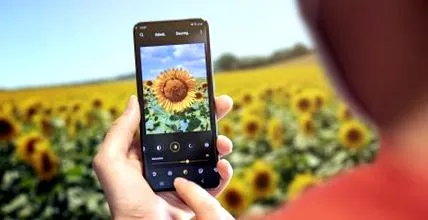
Приложението „Галерия“ в най-новите смартфони на Samsung ви позволява да редактирате вашите снимки директно и лесно. Ето три практически (и понякога скрити) функции, които трябва да знаете.
Не е задължително да инсталирате Snapseed или Lightroom Mobile, за да редактирате снимки. Приложението за снимки, интегрирано в най-новите смартфони от Samsung, наистина има много възможности за леко ретуширане. Ето няколко удобни функции, които можете да използвате, за да редактирате снимките си лесно, без да преминавате през приложение на трета страна.
Съвет 1: Изрежете сами снимките си и променете яркостта
Когато отворите снимка във фотогалерията на смартфон Samsung, е възможно да ги редактирате много лесно. За да направите това, щракнете върху иконата на молив. След това на въпросната снимка ще се появи мрежа, а по-долу ще се появи серия от инструменти.
Най-простата и достъпна опция е директно интегрирана в този инструмент. Докосвайки ъглите на мрежата, можете лесно да изрежете снимката си. Имайте предвид, че мрежата ви позволява да идентифицирате основните линии на вашата снимка. Този инструмент също е много гъвкав: можете да увеличите снимката с два пръста, за да извършите изрязването. След като изрязването приключи, всичко, което трябва да направите, е да натиснете „Запазване“ в горната част на интерфейса.
За да редактирате вашите снимки, щракнете върху иконата на молив (лява снимка). След това можете да изрежете снимките си, като докоснете ъглите на рамката (средна снимка) или като увеличите директно снимката (дясната снимка).
Иконите, разположени непосредствено под снимката, позволяват съответно: да завъртите снимката под ъгъл от 90 градуса (икона със стрелка във формата на кръг), да завъртите снимката симетрично (икона с двете стрелки от всяка страна), да я изрежете според определено съотношение (икона "Безплатно"), за леко изменение на перспективата (правоъгълна икона с централна ос) или за изрязване на определени елементи (икона под формата на пунктиран облак, връщаме се към това по-долу).
1- Можете да придадете огледален ефект на вашата снимка 2- Инструментът за изрязване ви позволява да изрязвате в съответствие с точни съотношения 3 - Инструментът за перспектива ви позволява да придадете ефект на перспектива на снимката под определен ъгъл
Чрез кликване върху централната икона под формата на зачертаване, вие също имате възможност за достъп до основните инструменти за ретуширане: промяна на яркостта, експозицията, контраста, наситеността на цветовете, цветовите нюанси или автоматично прилагане на корекции за промяна на цветовете.
Чрез щракване върху иконата под формата на ивичест кръг е възможно достъп до инструменти за ретуш на яркост, наситеност на цветовете, цветна температура или дори контраст.
Тези опции са повече от достатъчни за основно ретуширане. Те не са толкова задълбочени, колкото в специалните приложения за редактиране, но улесняват много заснемането на недоекспонирана или преекспонирана снимка.