12 прости трика за ефективна работа в Excel
За непосветения човек програмата за работа с електронни таблици на Excel изглежда огромна, неразбираема и следователно плашеща. Всъщност това е удобен инструмент и ако знаете малък трик, можете значително да намалите времето за изпълнение на обикновени функции.
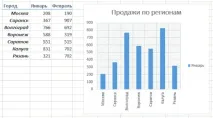
1. Бързо добавете нови данни към диаграмата:
Ако на листа се появят нови данни за вашата вече изградена диаграма, които трябва да бъдат добавени, тогава можете просто да изберете диапазон с нова информация, да го копирате (Ctrl + C) и след това да го поставите директно в диаграмата (Ctrl + V).
2. Flash Fill
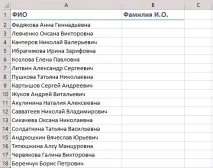
Тази функция е въведена само в последната версия на Excel 2013, но си струва да надстроите до новата версия по-рано. Да предположим, че имате списък с пълни имена (Иванов Иван Иванович), който трябва да превърнете в съкратени имена (Иванов И.И.).
За да извършите такава трансформация, просто трябва да започнете ръчно да пишете желания текст в съседната колона. На втория или третия ред Excel ще се опита да предвиди нашите действия и да извърши допълнителна обработка автоматично. Всичко, което трябва да направите, е да натиснете клавиша Enter, за да потвърдите, и всички имена ще бъдат преобразувани незабавно.
3. Копирайте, без да нарушавате формати
Ако изберете опцията Попълване без форматиране, Microsoft Excel ще копира вашата формула без форматиране и няма да развали оформлението.
4. Показване на данни от таблица на Excel на карта
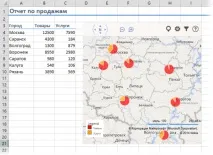
В най-новата версия на Excel 2013 стана възможно бързо да покажете геоданните си на интерактивна карта, например продажби по градове и др. За да направите това, отидете в "Office Store" в раздела "Insert" и инсталирайте Приставка Bing от там Карти.
Това може да стане чрез директна връзка от сайта, като щракнете върху бутона Добавяне. След добавяне на модул можете да го изберете от падащия списък My Apps в раздела Insert и да го поставите на вашия работен лист. Остава да изберете клетките си с данни и да кликнете върху бутона Показване на местоположения в модула на картата, за да видите нашите данни върху него.
5. Бърз скок до необходимия лист
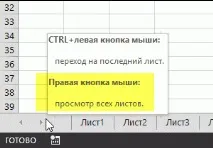
Ще се появи съдържанието и можете незабавно да преминете към всеки желан лист.
6. Преобразувайте редове в колони и обратно
Ако някога е трябвало да премествате клетки от редове в колони с ръце, тогава ще оцените следния трик:
Копирайте го (Ctrl + C) или щракнете с десния бутон и изберете „Копиране“.
Щракнете с десния бутон върху клетката, в която искате да поставите данните, и изберете една от опциите Специално поставяне от контекстното меню - иконата за транспониране.
По-старите версии на Excel нямат такава икона, но можете да разрешите проблема, като използвате Специално поставяне (Ctrl + Alt + V) и изберете опцията Транспониране
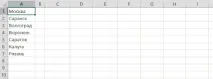
7. Падащ списък в клетка
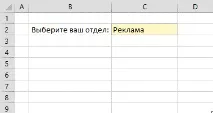
Ако трябва да въведете строго определени стойности от разрешения набор в която и да е клетка (например само „да“ и „не“ или само от списъка на фирмените отдели и т.н.), това може лесно да се организира с помощта на падащия списък: