10 начина за ускоряване на вашия компютър, Windows Phone
Компютърът ви не ли е толкова бърз, колкото преди? Решете проблема с прости, но ефективни съвети!

1. Рестартирайте
Просто, но ефективно средство за защита. Тази операция почиства RAM паметта на вашия компютър, инсталира всички вече изтеглени системни актуализации и отстранява потенциални проблеми с приложения, които са били отворени твърде дълго. Не, наистина - ако нещо не е наред, първо рестартирайте компютъра си.
За да рестартирате компютъра си, в Windows 10 щракнете върху менюто "Старт" и изберете Изключване - Рестартиране.
2. Променете плана си за захранване
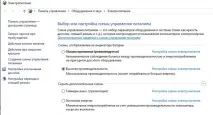
Windows 10 предлага няколко опции за консумация на енергия. Балансираната схема е активирана по подразбиране - компромис между спестяването на енергия и производителността. Но има и друг вариант - Висока производителност, той преразпределя ресурси в полза на по-бързата производителност на системата.
За да активирате тази схема, въведете „схеми“ в лентата за търсене на Windows 10 (намира се в лентата на задачите до бутона „Старт“). Изберете Опции за захранване от резултатите от търсенето. В менюто, което се показва, щракнете върху стрелката надолу и изберете схемата за висока производителност.
3. Почистете пространството на твърдия диск
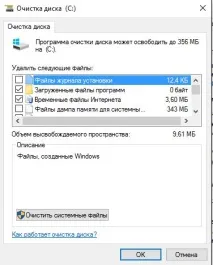
Когато програмите останат без RAM, те я „взимат“ от твърдия диск. Ако е пълен, няма къде да се „заеме“, така че не можете да разчитате на бърза работа. Какво да изтриете? За начало, временни файлове и кеш. Системната помощна програма на Windows 10 - Disk Cleanup ще ни помогне с това.
За да намерите, потърсете „почистване на диска“ в Windows 10. Иконата на приложението ще се покаже в резултатите от търсенето, щракнете върху него. Изберете устройството, което искате да почистите (например C:). Програмата ще изчисли количеството свободно пространство, което може да се освободи на диска, и ще ви подкани да изберете дялове, от които ще бъдат изтрити ненужните файлове. Прочетете списъка, поставете отметка там, където смятате за необходимо, и щракнете върху OK.
4. Дефрагментирайте диска
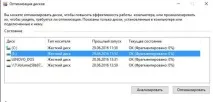
Файловете на компютър периодично преминават през различни процедури - създаване, изтриване, модификация. В резултат на това твърдият диск записва един файл на различни места - едно „парче“ тук, друго там. Когато той (файлът) трябва да бъде намерен, Windows, което е логично, отнема повече време, за да намери всички части на едно цяло и системата се забавя. Процедурата за дефрагментиране на диска може да реши проблема.
За да го извършите, въведете заявката „дефрагментиране“ в лентата за търсене на Windows 10. В резултатите от търсенето изберете Дефрагментиране и оптимизиране на дисковете. Изберете диска и кликнете върху бутона Оптимизиране.