Звезден рейтинг в приложението Apple Photos
Приложението Photos за Mac OS X от Apple не е впечатлило всички, особено след като липсват функцията за маркиране, цветен етикет и рейтинг на звезди. Що се отнася до звездния рейтинг, имам съвет как можете да работите с него на снимки, ако отдавна сте свикнали да маркирате със звезди от iPhoto. Инструкциите за това са много прости.
iPhoto имаше доста удобен звезден флаг, който много потребители на Mac намериха за полезен. Apple не включи звездни оценки в приложението Снимки. С Photos for OS X можете да маркирате само снимки или видеоклипове със символ на сърце, което приблизително съответства на снимките, маркирани със символа на флага в iPhoto.
Измислих малък трик за това как да включа звездната оценка в приложението Снимки, дори ако разбира се не е съвсем същото като в iPhoto. Мениджърът на ключови думи ни помага в снимки да създаваме собствени маркировки със звезди.
И ето как работи с оценките на звездите в приложението Photos за Mac:
Ако сте отворили приложението Снимки, отидете в лентата с менюта на приложението Снимки на Apple в записа „Прозорец“ и кликнете върху „Мениджър на ключови думи“.
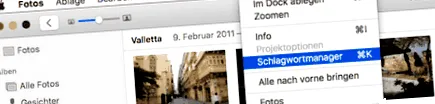
Тук се отваря плаващ прозорец, в който са изброени съществуващи ключови думи, както и група за бърз подбор, която може да се използва за бързо присвояване на ключова дума на изображения в снимки с помощта на клавишни комбинации. В този прозорец щраквате върху бутона „Редактиране на ключови думи“, защото ние просто използваме тези ключови думи за 1, 2 или 3 звезди.
Сега можете да създадете свой собствен рейтинг на звездите за приложението Снимки, като първо кликнете върху символа + в долния десен ъгъл.
Появява се нов запис и това се дава напр. името "1 звезда". Същото се повтаря за 2 звезди или 3 звезди, в зависимост от това как искате да настроите рейтинга си за приложението Снимки. Вдясно от записите можете да видите пряк път, който можете да използвате по-късно.
Когато приключите, просто щракнете върху OK в долния десен ъгъл и се връщате към предишния прозорец, в който вече можете да видите самоуправените записи за оценка на звездите в групата за бърз избор. Вдясно от записите е подходящият клавиш в синьо, който трябва да оцените на снимките си. Ако присвоите имената както в моя пример, числата, т.е. клавишни комбинации 1, 2 и 3, трябва да бъдат добавени.
Сега можете да маркирате вашите снимки със звездички в приложението Снимки от Apple, подобно на това, което сте направили в iPhoto. Има два начина да направите това:
Оставяте прозореца с отворен мениджър на ключови думи, маркирате снимката, която трябва да получи оценка и натискате напр. 1 на клавиатурата, ако искате картината да получи оценка от 1 звезда. Ако искате да дадете на няколко изображения една и съща звездна категория наведнъж, маркирайте ги, докато държите натиснат бутона cmd и след това въведете номера.
Алтернативно, оценката със звезди с помощта на ключови думи също работи, ако мениджърът на ключови думи не е отворен. За да направите това, маркирайте картината, натиснете клавишната комбинация cmd + k и след това въведете числото за рейтинга на картината.
Ако искате да покажете своите маркирани със звезди изображения, мога да измисля 2 опции:
В полето за търсене на приложението за снимки горе вдясно въведете ключовата дума, която сте задали за звездичката, напр. Б. "2 звезди" и натиснете клавиша Enter. Тогава ще се покажат всички снимки, на които сте задали ключовата дума.
Но можете също да създадете свой собствен албум. За целта отидете на символа + в лентата с инструменти в приложението за снимки и изберете „Интелигентен албум“.
Първо, присвоявате име. В моя пример създадох албум, в който всички изображения трябва да се появяват с всички звезди, независимо дали са 1, 2 или 3. Разбира се, това може да се направи и индивидуално в 3 интелигентни албума.
Тук посочвате критериите за това кои изображения да се показват в албума. Условието трябва да бъде: KEYWORD - IS - 1 STAR (вижте екранната снимка по-долу)
Ако искате да имате всички оценени изображения в един албум, просто добавете едно и също нещо за 2 звезди и 3 звезди, като използвате символа +.
След това щракнете върху OK и ще намерите албума си със звездни оценки.
Разбира се, това не е истински рейтинг на звезди, както е в iPhoto. Но ето как можете да създадете свои собствени звездички, ако искате това.
Приятно копиране. 🙂