ЗНАЕТЕ ИНТУИТ, Лекция, Звук и ActionScript
Прикачване на звукови клипове и контролиране на възпроизвеждането
В нединамичните проекти записите се поставят директно на времевата линия и се манипулират. С други думи, ако искате саундтрак да звучи във вашия филм, трябва да го плъзнете от библиотеката на времевата линия и да посочите кога, колко дълго и колко пъти трябва да се възпроизвежда. За много проекти това е напълно достатъчно, но ние сме ActionScript - ние искаме да управляваме всичко! Следователно в това упражнение ще ви научим как да оставите вашите записи в библиотеката и да ги изтеглите оттам, ако е необходимо. Ще научите как да използвате още няколко метода на звукови обекти, за да добавяте и контролирате звукови записи към филма си, всички в движение.
Кое е най-страхотното в създадения от Flash звуков обект? Към него прикачете звуков запис, тоест "издърпайте" го от библиотеката и след това го възпроизведете и го спрете, когато пожелаете.
Но за да направите това, първо трябва да присвоите имена на идентификатори на звукозаписите в библиотеката. Ако записът има идентификатор, можете да го прикачите към звуков обект и след това да контролирате неговото възпроизвеждане, сила на звука и баланс, както направихме по-рано в този урок.
Да предположим например, че имате музикален звук във вашата филмова библиотека с идентификатора „rockMusic“. Със следния код можем динамично да го инжектираме в проекта и да контролираме възпроизвеждането:
Първият ред на този скрипт показва, че той ще бъде изпълнен, когато бъде освободен след щракване върху определен бутон, към който е прикрепен скриптът. Когато скриптът се изпълни, първо се създава нов звуков обект, наречен музика. След това саундтракът "rockMusic" (от библиотеката) е прикрепен към този обект. Следващият ред започва да възпроизвежда този звуков обект - това означава, че саундтракът "rockMusic" ще започне да се възпроизвежда (тъй като този е прикрепен към този обект). Първият параметър (0) в това действие показва колко секунди от началото на записа да пропуснете. Да предположим например, че има соло за китара в "rockMusic", започвайки от 20-ата секунда. Тогава, ако вместо 0 заместим 20, тогава възпроизвеждането на този запис няма да започне от самото начало, а директно от това китарно соло. Вторият параметър, който имаме равен на 5, показва колко пъти записът трябва да се повтори. В нашия случай звукозаписът ще се повтори пет пъти и едва след това ще спре.
Добавяме, че вместо конкретни стойности на параметрите можете да посочите имена на променливи, което отваря широки възможности.
В следващото упражнение ще ви покажем как да прикачите произволно избран звуков запис от библиотеката към звуковия обект и да започнете възпроизвеждането му, като щракнете върху бутона на мишката. Броят на повторенията на звукозаписа също ще бъде случаен. Освен това ще програмираме възможността за спиране на възпроизвеждането чрез натискане на който и да е клавиш на клавиатурата.
- Отворете файла basketball5.fla от папка Lesson16/Assets.
Ако не сте затворили файла след завършване на предишното упражнение, продължете да работите с него.
- Отворете панела „Библиотека“, като използвате командата „Прозорец> Библиотека“.
Библиотеката има папка, наречена Dynamic Sounds. В тази папка ще намерите три звукови записа, внесени в проекта. Тези звукови клипове съществуват само в библиотеката; те не присъстват в нито един от сроковете на проекта.
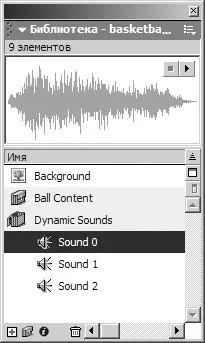
- Щракнете, за да изберете Звук 0. От менюто с опции на библиотеката изберете Връзка.
Отваря се диалоговият прозорец Свойства на връзката. Тук можем да присвоим идентификатор на име на звуковия клип .
- Поставете отметка в квадратчето Експортиране за ActionScript и дайте име на този звук Sound0.
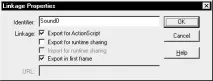
Забележка Вижте Урок 14 - Динамично управление на филмови символи за подробности относно настройките за този диалогов прозорец.