ЗНАЕТЕ ИНТУИТ, Лекция, Организиране на менюта и ленти с инструменти
Целта на лекцията
Организиране на главното меню, изскачащото меню и лентата с инструменти, изследване на компонента TImageList .
Главно меню
Интерфейсът на програмата може да съдържа два вида менюта: основно и изскачащо. Главното меню е лента в горната част на екрана. Първата команда от менюто обикновено е "Файл", последният е"справкаГлавното меню се изпълнява от компонента TMainMenu, който се намира на Стандартни компонентни палитри:
Но нека да опознаем този компонент веднага на практика. Така че отвори Лазаров ден с нов проект. Преименувайте основния формуляр веднага на fОсновна, запишете проекта в папката 16-01 под името ImageViewer, и назовете основния модул на формуляра Main. Във формуляра за надписи напишете Преглед на изображения. Направете самата форма по-голяма, поне 450 * 700 пиксела.
Сега инсталирайте компонента TMainMenu във формуляра - невизуален компонент, така че той може да бъде инсталиран навсякъде, например точно в средата на формуляра. Не е нужно да се позоваваме на компонента по име, така че не трябва да променяме името. За да създадете меню, трябва да щракнете двукратно върху компонента и той ще се отвори Редактор на меню. По подразбиране в Инспектор на обекти ще бъде избран първият (и единствен) елемент от менюто MenuItem1:
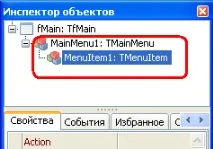
Тук ще трябва да променим някои настройки, тъй като името MenuItem1 не ни казва нищо. Преименувайте свойството Name на FileMenu, в свойството Caption напишете File. Веднага ще видите как се е променило името на бутона в Редактор на меню, и думата "Файл" се появи в горната част на прозореца на формуляра. Няма нужда да кликвате върху него, в противен случай ще бъде създаден манипулатор за щракване върху елемент от менюто, но ние не се нуждаем от това - няма манипулатор за елемента "Файл".
Освен това, в Редактор на меню кликнете върху "Файл" нали щракнете и в изскачащото меню, което се отваря, изберете командата "Вмъкване на нов елемент (след)". В Редактор на меню имаше втори бутон с надпис "New Item2". Той ще трябва да бъде преименуван, както и първият - уверете се, че е избран в Инспектор на обекти, преименувайте Името на WindowMenu и в Caption напишете Window. Сега нашето меню съдържа два елемента: "Файл"и"Прозорец":
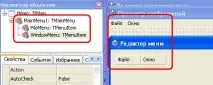
Нека се научим как да създаваме под-елементи от менюто. Щракнете с десния бутон върху "Файл"в Редактор на меню и изберете командата "Създаване на подменю". Веднага върху бутона"Файл"появи се стрелка надолу, показваща, че елементът от менюто съдържа под-елементи. А самият под-елемент е бутон с надпис"Нова позиция 3"намира се отдолу"Файл"Нека се уверим, че в Инспектор на обекти този елемент е избран, Името ще бъде променено на FileOpen, Надписът - на Open .
Тук идеята е следната: назовете елементите на главното меню като FileMenu, WindowMenu, OptionsMenu, HelpMenu и т.н. Последно нещо - Меню ще покаже, че това е основният елемент. Наименувайте подменюто по различен начин - първо има името на основния елемент, след това командата. Например за основния елемент FileMenu бихме могли да създадем команди като FileOpen, FileSaveAs, FileClose и т.н. Това е само препоръка, можете да измислите свои собствени правила, най-важното е да не се бъркате в имената на основния параграф и неговите алинеи.
Щракнете с десния бутон върху "Отворете", изберете командата"Вмъкване на нов елемент (след)"Преименувайте получения елемент на FileSaveAs, и в Caption напишете Save As .
По същия начин въведете нова алинея по-долу. Няма да променяме името на този под-елемент и в свойството Caption ще въведем само един знак „-“. По този начин в менюто се вмъкват разделители - хоризонтални тирета между командите.