ЗНАЕТЕ ИНТУИТ, Лекция, Офлайн файлове и папки
Как да направя файловете и папките достъпни офлайн
След като свържете инструмента за офлайн файлове, можете да изберете файлове и папки, които да работят офлайн. Както при много задачи в Windows XP Professional, можете да извикате съответния съветник (в случая съветник за офлайн файлове), който да ви помогне да изберете файловете и папките за управление. Файловете и папките, избрани за работа в офлайн режим, се достъпват по специален начин, така че да бъдат правилно синхронизирани след възстановяване на мрежовата връзка. Тези процедури са описани в следващите лекции.
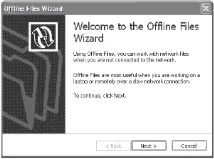
Съветник за офлайн файлове
За да използвате файл или папка офлайн, следвайте тези стъпки.
- В Windows Explorer отидете до файла или папката в мрежата, които искате да работите офлайн.
- Щракнете с десния бутон върху този файл или папка и след това изберете Make Availablе Offline от контекстното меню. Активиран е съветникът за офлайн файлове (Фигура 12.2).
Забележка. Преки пътища към офлайн файлове ги прави по-лесни за достъп.
Докато Windows XP Professional премества файлове и папки в папката Офлайн файлове, се появява диалоговият прозорец Синхронизиране. Офлайн файловете са достъпни от сървърите на Windows. Ако сървър на трета страна използва Server Message Block (SMB), офлайн файловете могат да бъдат достъпни от други типове сървъри, като UNIX сървъри.
За да използвате тази функция на сървъри на трети страни, уверете се, че на сървъра е инсталиран SMB. След като този протокол е активиран, можете да използвате Windows XP, за да се свържете с файлове и да ги направите офлайн.
Използване на офлайн файлове
Използването на офлайн файлове изглежда просто (и до известна степен е така), но трябва да се уверите, че използвате тези файлове правилно. Това ще ви спести от загуба на данни, което е основната задача на офлайн файловете.
Ако сте създали пряк път към вашите офлайн файлове и папки по време на работата на съветника, тяхното използване е значително опростено. Просто щракнете двукратно върху този пряк път и след това отворете вашите файлове в прозореца, който се появява.
Ако не сте създали пряк път, можете да намерите файловете, като отворите Windows Explorer и изберете Tools \ Folder Options. След това щракнете върху раздела Офлайн файлове и Преглед на файлове. На фиг. 12.3 показва прозорец, който се отваря независимо от вида на достъп до тези файлове.