Жив софтуер Управление на рецепти, компилация и производство - Софтуер по поръчка
Първа стъпка: Създайте рецепта за основен продукт
В модула за поддръжка на продукти щракнете върху основния продукт и след това върху менюто Продукти/Операции с рецепти/Рецепта (компилация)
Можете да видите прозорец, подобен на този по-долу. На изображението по-долу можете да видите, че избраният основен продукт вече има три съставки.
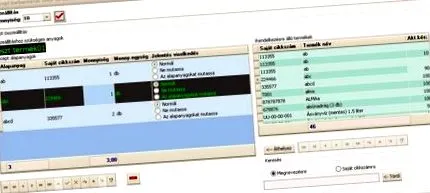
Ако създавате нова рецепта или модифицирате съставките на съществуваща рецепта, трябва:
- В таблицата вдясно потърсете суровината
- Щракнете върху бутона Премести, за да го преместите в таблицата Съставки на рецептите вляво
- Въведете количеството (т.е. колко парчета от избрания в момента спомагателен продукт са необходими за производството на основен продукт)
Повторете горната процедура толкова пъти, колкото основният продукт се състои от основния продукт, след което кликнете върху бутона „Запазване на рецептата в базата данни“.
Производство на основен продукт
Тази стъпка започва като създаване на рецепта за основния продукт.
В модула за поддръжка на продукти щракнете върху основния продукт и след това върху менюто Продукти/Операции с рецепти/Рецепта (компилация)
Ако преди това сте запазили рецепта за основния продукт, данните ще се появят в таблицата вляво.
- Попълнете количеството, което ще бъде произведено в горния ляв ъгъл на прозореца
- Щракнете върху бутона „отметка“ до количеството
- Появява се прозорецът за одобрение на рецепта:
- Този прозорец предоставя информация дали има достатъчно помощни продукти на склад
- Щракнете върху Compile, за да финализирате, Cancel, ако промените решението си
Ако програмата за управление на складове е настроена така, че комплектът може да премине към минус, модулът Рецепта приспада помощните продукти и наборът от помощни продукти отива към минуса.
Когато щракнете върху бутона Създаване, се случват две неща:
- Програмата за управление на складове генерира приходи за основния продукт
- ... И изгответе известие за доставка на спомагателни продукти
По този начин количеството на основния продукт се увеличава с въведеното количество, докато количеството на спомагателните продукти намалява с въведеното количество * от необходимото количество.
Вижте движенията на модула Рецепта
Гореспоменатите движения могат да се видят, като кликнете върху Главно меню/Преглед на движения/Преглед на движения или като кликнете върху горната част на главното меню/Преглед на движения (голямо око).
Тук трябва да изберете движенията за получаване (сглобяване) и освобождаване (сглобяване).
Можете да прочетете повече за това в раздела „Преглед на движенията“.
Появява се от дясната страна на ключовите думи v, за да отворите менюто.
Така че има допълнителни елементи от менюто HELP!
- NAV задължителна онлайн услуга за данни версия 2.0
- Програма за износ на фактури PTGSZLAH
- По-добре е, ако знаете!
- Софтуер
- Как да инсталирате новата версия?
- Как да инсталирам административната програма на нов компютър?
- Управление на наетите програми с изтекъл срок
- Какво да направите, ако програмата не стартира?
- Какво да правим, ако имаме грешка в програмата?
- Намирате ли грешка в бизнес софтуера? Ние плащаме за това!
- Как да използвам софтуер в мрежа?
- Какъв четец на баркодове да използвам?
- ForintSoft Export от програмата за бизнес администрация StarSoft
- Импортирайте продукти от електронна таблица на Excel
- Бизнес софтуер: Информационно бюро
- Настройка на формат за дата на Windows
- Вирусен или невирусен?
- Потребители, разрешения
- Други
- Безплатно или платено?
- Текущи почасови ставки
- Софтуер
- Общи операции