Заточване на изображения във Photoshop, уроци
Работата с филтри ще ни помогне при решаването на този проблем. Photoshop и три различни начина за обработка на снимки. Можете да използвате всеки от методите по-долу, както е подходящо за вашето изображение.
Нека да видим как става на практика.
В нашия урок ще представим три начина за изостряне:
1. Чрез използване на филтъра "Unsharp" (UnSharp маска).
2. Използване на филтъра "Цветен контраст" (High Pass).
3. Използване на филтъра Unsharp Mask в комбинация с режимите на смесване Light Swap (изсветли) и "Потъмняване" (Потъмнете) на два различни слоя.
Заточване чрез прилагане на филтъра Unsharp Mask (UnSharp маска).
Този метод е най-често срещаният сред всички известни. Той е удобен и лесен за използване, настройките ви позволяват да постигнете оптимален резултат.
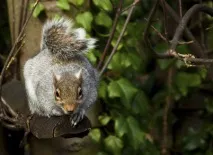
Открийте (Ctrl + O) всяко изображение в Photoshop, което искате да изострите. За пример използвах снимка на катерица.
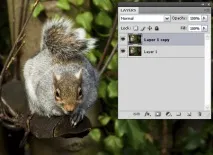
Отключете фоновия слой, като щракнете двукратно върху миниизображението му, превръщайки се в „Layer 1“.
Дублирайте изображението ((Ctrl + J) или щракнете с десния бутон върху миниизображението на слоя и изберете - Дублиране на слой (дублиран слой). Ако не успеете, винаги можете да изтриете този слой и да създадете нов дубликат на оригинала.
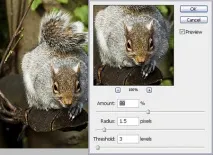
Освен това има три настройки в диалоговия прозорец за параметри: Количество (Количество), Радиус (Радиус) и Изогелия/Праг (Праг). Сумата показва количеството на остротата в проценти, Radius показва колко пиксела в изображението са изострени, Isogelia - кои елементи трябва да бъдат изострени. По подразбиране радиусът ми обикновено е 1,5 px, а Isogelium е 3 нива. Индикация Количество (Количество) са основният параметър, който трябва да се коригира, за разлика от Radius и Isogelia. Преместете плъзгача Сума надясно и наляво, за да видите промените в изображението. Превишаването на оптималната стойност на този параметър ще доведе до грозен резултат, така че спазвайте мярката.
След като завършите настройките, щракнете върху OK в диалоговия прозорец.
Сега трябва да изострите един обект и да омекотите останалите елементи, тъй като изострянето винаги води до появата на ниво на шум на снимката. Шумът е особено забележим при малки елементи на изображението. В моя пример за катерица ще оставя рязкостта само върху катерицата, леко размазвайки фона.
Добавете Layer Mask към „Layer 1 Copy“. Отидете в менюто Layers - Layer Mask - Hide All ... (Layer-Layer Mask-Hide all ...). Задайте цвета на предния план на бял (ffffff) и мека четка (Четка) нарисувайте бяло върху областите на снимката, където искате да изострите (в моя пример за протеин), оставяйки други места в първоначалния им вид.
Не забравяйте, че черното върху маската се скрива, бялото възстановява пикселите. В този случай сме скрили корекцията на остротата на фона и сме възстановили ефекта му върху катерицата.
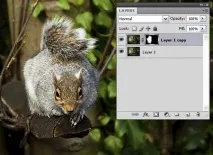
Ето резултата от заточването по този начин:
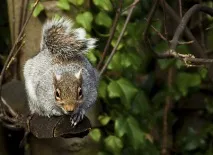
Сега, нека опитаме друга опция за подобряване на рязкостта на изображението чрез филтъра "Цветен контраст" (High Pass).
Този метод работи по различен начин, но има сходен резултат с първия метод. Някои потребители предпочитат тази опция, тъй като тя е по-гъвкава от предишната.
Отвори отново снимката с катерицата.