Запознаване с PDA - емулатора на Windows Mobile
Глава пета
Със сигурност много от вас са се сблъсквали с факта, че след инсталирането на някаква програма на вашия PDA се оказа, че не отговаря на вашите изисквания. Или първо искате да тествате програмата, преди да я инсталирате на вашето устройство. Или може би не бихте могли веднага да решите коя от програмите с подобна функционалност е по-подходяща за вас. Във всеки случай трябваше първо да инсталирате тези програми на вашия PDA и след това или да ги премахнете, или да се върнете назад от архива. Естествено, тези постоянни софтуерни инсталации/деинсталации не оказаха много благоприятен ефект върху състоянието на вашето устройство. И съм сигурен, че много от вас са смятали, че би било хубаво да изпробват софтуера някъде извън вашето устройство. Както се оказва, това е напълно възможно, ако имате настолен компютър. Microsoft пуска и пуска, постоянно подобрява, Windows Mobile емулатори за персонални компютри. Приложенията от този вид улесняват живота много както за разработчиците на софтуер, позволявайки значително опростяване на процеса на създаване и тестване, така и за обикновените потребители, като дават възможност да гледат програма или игра, без да я инсталират директно на устройството. Става въпрос за емулатора Windows Mobile 6 SDK (Software Development Kit) и ще бъдат обсъдени в тази глава.
И така, след инсталирането в менюто "Старт" ще се появи папка, в която можете да намерите Изображения на самостоятелен емулатор (изображения за емулатора): Класически, професионален, професионален квадрат, професионален квадрат QVGA, професионален квадрат VGA, професионален VGA. От тях ще трябва да изберете с кой екран ще се емулира устройството. В допълнение, пакетът включва още две приложения: Клетъчен емулатор и Диспечер на емулатор на устройства. Естествено, няма да разглеждаме функциите на самата операционна система, но ще се спрем по-подробно на възможностите на емулатора.
След като стартираме изображението, от което се нуждаем, ще видим следната снимка на екрана на компютъра
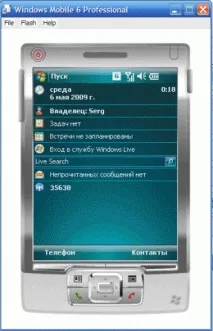
Както можете да видите, екранът на нашия PDA се появи пред нас. Сега можете да извършвате абсолютно същите действия като на реално устройство. Но нека да разгледаме менюто на емулатора. Раздел Файл- тук се намират следните елементи - запазване на състояние и изход, изтриване на запазено състояние, рестартиране, конфигуриране и излизане. Раздел Flash - запазване на всички настройки. Основният елемент, с който ще работим, е конфигурацията. Там се правят настройките на емулатора. За да можете лесно да обменяте файлове между компютър и PDA, има функция за споделяне на съдържанието на папката на твърдия диск. От гледна точка на джобния компютър тази папка ще бъде карта с памет. С това, след инсталирането на емулатора, ние ще започнем. Ще трябва да създадем папка на твърдия диск (например Карта за съхранение), която ще бъде нашата виртуална карта с памет. След това в Неуспешно - Конфигуриране - Общи - Споделена папка изберете папката, която създадохме.