Запис на презентация с PowerPoint Keynote; Фото кабина; Сценарии на преподаване
Понякога определено съдържание не може или не трябва да се представя на живо. В такива случаи е препоръчително да запишете презентация (PowerPoint, Keynote).
Записване на презентации
Записите на презентация тук означават, че всички слайдове от презентация на PowerPoint или Keynote са „заснети“. Водещият може да запише само гласа си или дори глас и изображение (уеб камера), които след това се възпроизвеждат успоредно на слайдовете.
Понякога има смисъл да записвате презентации във филм, напр. Б. за конвертиране на mp4. Моля, обърнете внимание, че преобразуването вече няма да направи слайдовете безпрепятствени.
Записаните презентации могат да бъдат направени достъпни или чрез SWITCHtube, или чрез ILIAS (само за кратки записи).
Представяне и опции за кандидатстване
Следните причини говорят в полза на запис на презентация:
- Презентационните слайдове вече са налични, но те не са обяснителни (нормален случай с добра презентация!). Това означава, че са необходими устни обяснения, за да се разбере напълно презентацията.
- Многократна употреба: Едно и също съдържание се използва отново и отново и има i. д. Обикновено само незначителни актуализации.
- Информацията, съдържаща се в презентацията, включително обясненията, трябва да бъде достъпна „денонощно“.
- Съдържанието на презентацията е предназначено за студенти Б. да бъдат предоставени за подготовка или проследяване на събитие лице в лице.
- Забравили сте да предадете някаква информация в събитието лице в лице или бихте искали умишлено да предоставите определена информация по-късно във времето.
Тестван HfH:
В HF02 учениците получават z. Б. прилагането на тестов инструмент, представен в няколко видеоклипа.
Презентация на Powerpoint със звук в ILIAS: „Въведение в наблюдението със звук“.
Записването директно с Microsoft PowerPoint позволява:
- Запис на слайдовете плюс гласа на високоговорителя (аудио)
- Запис на слайдовете плюс гласа на говорителя (аудио) и главата на високоговорителя (видео/уеб камера)
- допълнителен запис на екрана, напр. Б. ако по време на презентацията ще се показва друг софтуер.
За по-подробна информация вижте по-долу в раздела "Стъпка по стъпка".
- Използвайки Microsoft PowerPoint, потребителите на Mac могат да записват гласовете си и да ги добавят към презентацията. Записването на видео/уеб камера чрез PowerPoint понастоящем не е възможно под MacOS.
- Когато използвате Keynote, с Photobooth може да се създаде допълнително видео и след това да се вмъкне в презентацията.
За по-подробна информация вижте по-долу в раздела "Стъпка по стъпка".
- Малкият прозорец, в който записът на уеб камерата се възпроизвежда на слайд за презентация, може да бъде поставен навсякъде на слайда, а също да бъде увеличен или намален.
- Презентации с аудио и видео компоненти, записани с PowerPoint, също могат да се възпроизвеждат на Mac, без да се преобразуват във формат mp4.
- Обърнете внимание на целевата група и електронната достъпност: Когато конвертирате презентации в mp4 формат, слайдовете на презентациите вече не могат да бъдат прочетени от екранните четци и - в зависимост от целевата група - трябва да бъдат снабдени с аудио описание и субтитри.
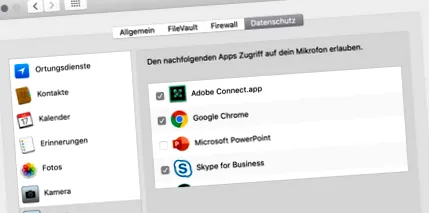
- За Mac може да се наложи първо да разрешите на PowerPoint да използва микрофона в настройките (вижте по-долу).
- Когато използвате PowerPoint, направете кратка пауза, за да говорите, когато превключвате от един слайд към следващ. В противен случай има малка пукнатина в записа, когато промените слайда (защото за всеки слайд се създава нов аудио или видео файл).
- Съвет от HfH (Rupert Tarnutzer): „Между другото, намирам тази форма за много практична, защото създавате аудио файл за всеки слайд, който лесно може да бъде добавен или променен по-късно. В следващата версия ще направя кратка почивка в началото, за да може слайдът да се прочете първо и чак след това да последва коментарът ми. "
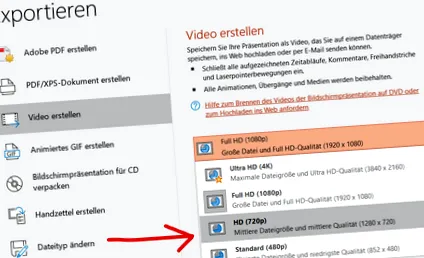
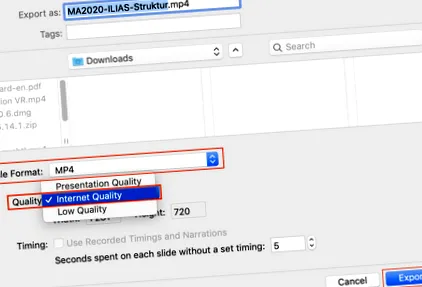
- Когато експортирате PPT в MP4, препоръчително е да намалите малко качеството на MP4 файла, който ще бъде създаден. Това е особено важно, ако сте вградили няколко или повече видеоклипа в презентацията. Настройката по подразбиране е FullHD („качество на презентацията“). За повечето цели обаче HD („Интернет качество“, 1280 x 720) или стандарт (852 x 480) е напълно достатъчен. По-ниско качество, т.е. по-ниска резолюция, води не само до по-малък файл, но и до много по-бърз експорт!
Записите на аудио и видео/уеб камера могат да бъдат вградени директно на слайд с Microsoft PowerPoint:
Раздел „Слайдшоу“> „Запис на слайдшоу“ -> автоматично активира уеб камерата, за да можете веднага да започнете да записвате презентацията си.
Докато записът се изпълнява, можете да щракнете през слайдовете със собствено темпо и просто да продължите да говорите.
Внимание: Ако искате да излезете от режима на запис, не кликвайте върху X в средата на прозореца, а върху този горе вдясно! Този в средата изтрива всички предишни записи на уеб камера:
В "нормалния" изглед на PowerPoint след това ще видите малък прозорец на всеки слайд със свързаната видео секция. Този запис на уеб камера може да бъде заменен за всеки слайд, така че отделни слайдове, включително видео от уеб камера, могат да бъдат актуализирани без никакви проблеми.
В зависимост от изискванията, записът на презентацията, създаден по този начин, може след това да бъде запазен като ppt файл или експортиран като mp4: "File"> "Export"> "Create video".
Особено когато вграждате дълги или големи видеопоредици в презентацията, трябва да регулирате качеството при конвертиране от ppt в mp4. HD или Standard е достатъчен в повечето случаи.
Ако презентация на PowerPoint не се нуждае от снимка, но трябва да бъде снабдена само с устни обяснения, потребителите на Mac също могат да използват Microsoft PowerPoint:
Раздел "Вмъкване>> в областта" Мултимедия "за вмъкване на звук
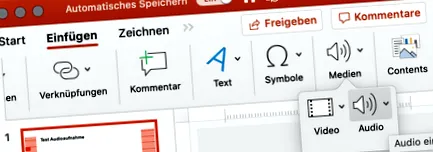
Аудио файл, интегриран по този начин, вмъква малък символ на високоговорителя на избрания слайд. Ако преместите мишката върху този символ (задръжте курсора на мишката), се появява лентата за възпроизвеждане, с която можете да стартирате аудио изхода.
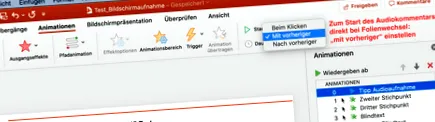
В зависимост от настройката аудио изходът се стартира автоматично или не в режим на презентация. За да може аудио изходът да се стартира автоматично при промяна на слайда, отидете в раздела „Анимации“, след това „Област за анимация“ и изберете настройката „с предишен“ за съответния обект.
Ако аудио коментарът трябва да започне едва по-късно: Аудио коментарите могат да бъдат третирани като всички други анимационни елементи. Има и малко видео за това.
В зависимост от първоначалната ситуация трябва да разрешите на PowerPoint достъп до микрофона в настройките за защита:
Отворете системните настройки> потърсете "mik":
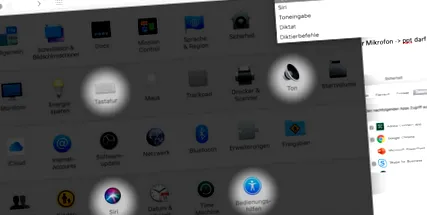
Разрешаване на PowerPoint достъп до микрофона, d. H. отметнете липсващата отметка в Powerpoint:
Експортиране/запазване
Подгответе презентация
Изтеглете шаблона на Keynote HfH и направете презентацията си в Keynote! (Може първо да се наложи да инсталирате Keynote.)
Видеозаписи (високоговорител за запис)
Направете кратко видео за всеки слайд - където имате какво да кажете 😉!
Инструкции (Инструкции със снимки можете да намерите в главата за запис на уеб камерата.)
- Отворете приложението Photo Booth. За видео кликнете върху бутона "Видео" в долния ляв ъгъл
- За да започнете и спрете записа, използвайте червения бутон.
- Запазване на видео: Щракнете с десния бутон върху видеото: „Експортиране ...“
Ако искате да съкратите видеоклиповете, отворете видеоклипа в QuickTime Player и изберете „Съкращаване ...“.
Обединяване и експортиране
- Можете да вмъкнете експортираните видеоклипове във вашата презентация с помощта на плъзгане и пускане (или с помощта на бутона „Мултимедия“> Избор ...).
- Плъзнете ги по-малки (изберете видеоклипа и плъзнете ъгъл) и ги поставете на слайда.
- Когато сте готови, експортирайте презентацията като филм (видео файл). Можете да оставите настройките по подразбиране такива, каквито са. Да запазя.
Резултат от слайд със стерео ефект (два видеоклипа на един слайд) - тъй като вече имаме преносим зелен екран 😀 - изглежда така: