Запис на глас - така работи в Windows и Android
3 мин Време за четене
Можете лесно да запишете гласа си на компютър с Windows или смартфон с Android и след това, например, да изпратите записа на други. Ние показваме как да го направим.
Windows 10
Съдържание
Windows 10: Ето как записвате гласа си
- Отваря стартовото меню.
- Пише Диктофон а.
- Кликнете върху намереното приложение Диктофон.
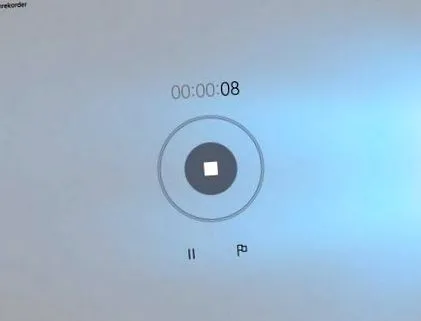
- Щракнете върху символа на микрофона в средата, за да започнете да записвате.
- Ако приключите записа с бутона за спиране, ще се покаже административен прозорец.
- Вляво можете да видите записа си с датата и часа.
- Можете да го слушате отново чрез символа за възпроизвеждане вдясно.
- Щракнете върху символа на микрофона, за да започнете нов запис.
- С помощта на долната лента с инструменти можете да разделяте, съкращавате (изрязвате), изтривате или преименувате записа.
- Щракнете върху трите точки (...), за да покажете Местоположение на файла за да можете да отворите записа.
- Вече можете да ги копирате или изрежете от папката някъде другаде.
Записите се записват във формат M4A. Това е стандартен формат, подобен на MP3. Така че можете да конвертирате M4A в MP3.
Windows 7 и 8: запис на глас с аудио рекордер
Програма за запис вече е интегрирана в Windows 7 и 8:
- Натиска комбинацията от клавиши Windows + R.
- Дай звукозапис а.
- Натисни Клавиш Enter.
- Аудиорекордерът се отваря.
- Щракнете върху бутона Започнете да записвате.
- Лентата вдясно от времето показва нивото на звука на записа.
- Ако щракнете върху бутона Спрете записа щракнете, можете да запазите записа като WMA файл.
WMA е стандартен файлов формат, който повечето играчи могат да възпроизвеждат по начин, подобен на MP3.
Решение: В Windows няма звук за запис
Ако гласът ви не е записан, направете следното:
- Щракнете с десния бутон върху символа на високоговорителя в долния ляв ъгъл на системната област.
- Изберете записа Записващи устройства навън.
- В раздела допускане Сега вашият микрофон трябва да се покаже.
- Ако вашият микрофон не се появи в списъка, правилните драйвери може да не са инсталирани. След това потърсете правилните драйвери на уебсайта на производителя и ги инсталирайте.
- Вдясно от това ще видите ниво на силата на звука, което трябва да се появи, когато говорите (силно) в микрофона.
- Освен това вашият микрофон трябва да бъде избран като устройство по подразбиране (маркирано със зелена отметка).
- Ако не, щракнете върху записа с десния бутон на мишката и изберете Изберете като устройство по подразбиране навън.
Android: Запишете гласа си
Можете да записвате гласа си много лесно и интуитивно с приложението "Smart Recorder":
Производителят на вашия мобилен телефон може също да има предварително инсталирано приложение, което можете да използвате за запис на гласа си. За целта потърсете „Рекордер“ или „Устройство за диктовка“ във вашите приложения.
Ако знаете други прости и добри програми за прием, моля, пишете ни в коментарите.