Запис на аудио на Mac - три бързи и лесни начина
Днес искам да обясня как можете да използвате безплатен инструмент за запис на аудио с Mac (вътрешен, т.е. какво може да се чуе чрез аудио изхода). Причините за това могат да бъдат много, но най-често срещаните са следните:
- Записвайте интернет радио, напр. от iTunes
- записвайте аудиото от видеоклипове в YouTube
- Записвайте разговори в Skype
- Проба за музика на Mac
За да можем да записваме аудио на Mac, трябва да успеем да прихващаме аудио сигнала или звука, който се възпроизвежда в момента. Между другото, под Windows това работи с така наречения стерео микс, който може да бъде избран като вход в настройките на звука. Не е толкова лесно на Mac, имате нужда от допълнителни инструменти. Soundflower е популярен и безплатен инструмент. Това позволява сигналът от звуковата карта да бъде приет и записан отново като звук чрез виртуален вход.
Запис на аудио на Mac
Актуализация: Тъй като се появиха много въпроси, внедрих цялото нещо като видео ръководство и го включих тук.
Кликнете върху бутона по-долу, за да презаредите съдържанието от YouTube.
Заредете съдържание
Разбира се има и платени инструменти като WireTap Studio, което се грижи за всички тези задачи и малко повече в една програма. Предимството на Soundflower, както беше споменато по-горе, е, че може да се използва във всяка програма. Така че можете и директно в музикални програми, като например Логика за вземане на проби, на живо или на машина без окабеляване на външни изходи.
Анотация: Статията е малко по-стара, скоро ще правя нещо ново, защото софтуерът вече не е толкова лесен за получаване и по-нататъшното развитие е прекратено.
Инструкции: Настройте Soundflower като източник на звук за Mac
1. Изтеглете и стартирайте Soundflower2. Задайте Soundflower (SF) като звукова карта
2.1 Използвайте SoundFlower за извеждане на звук (Системни предпочитания> Звук> Изход)
Използвайте SoundFlower за извеждане на звук (Системни предпочитания> Звук> Изход)
2.2 Използвайте SoundFlower за въвеждане на звук (Системни предпочитания> Звук> Вход)
Използвайте SoundFlower за въвеждане на звук (Системни предпочитания> Звук> Вход)
3. Задайте аудио изход на Soundflower
Просто кликнете върху символа цвете в лентата със символи в горната част и изберете Вграден изход.
Преди да продължите със звукозаписа, трябва да проверите дали звукът работи, в който напр. възпроизвежда се видеоклип в Youtube.
Дързост: запис на звук на Mac
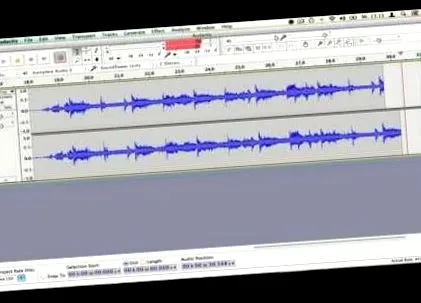
За това сега се нуждаем от програма за прием. За примера използвам безплатния софтуер с отворен код Audacity, тъй като това е напълно достатъчно за съответната задача (всичко работи и с Garage Band, Logic Cubase, Live и т.н.).
- Soundflow сега трябва да бъде избран като аудио вход в програмата за запис.
- Започнете да записвате и възпроизвеждате източника
- Запис на аудио сигнал на Mac: Сега всичко, което трябва да направите, е да щракнете върху бутона за запис и да пуснете видеоклипа в YouTube, интернет радиото и т.н. и да запазите готовия запис.