Заглавният слайд в PowerPoint трябва да се „разтърси“
Умираш най-накрая да направиш съдържание. Разбираемо - но моля, продължете да четете след тази глава поне до главата „Главен слайд“ - това ще спести много работа по-късно!
Да предположим, че правим презентация със заглавие Leaf Green - в зависимост от целевата група, човек също би написал „Хлорофил“.
Заглавният слайд ще се показва относително дълго в началото на презентацията. При определени обстоятелства, дори за дълго време. Нека просто кажем, че вашата презентация е първата и присъстващите пристигат. За да знаят, че са в правилната стая, заглавният слайд се поставя на стената от проектора преди началото на презентацията.
Така че заглавният слайд трябва да се „люлее“ - тоест, не плашете хората и не ги плашете. Или да го кажа по-хубаво: „Заглавният слайд трябва да накара публиката да бъде в настроение за темата и да предизвика любопитството им“.
Какво трябва или може заглавната последователност:
- Заглавието (в противен случай слайдът ще трябва да се нарича по различен начин)
- Подзаглавие може (вълнуващ въпрос може да бъде зададен и тук)
- Име на оратора и евентуално в коя рамка/институция
Можем да направим това, като използваме съществуващите заместители:
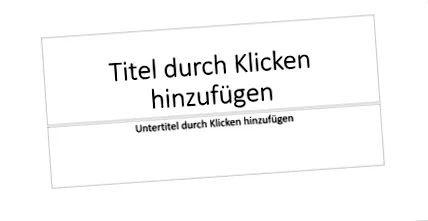
Това все още няма да ви събори от краката или ще бъде оценено за втори поглед.
Така че нека се хванем в чантата си с трикове и да действаме „хубаво“. Вече знам, че в първата глава казах „без излишна украса“. Така че защо точно тук и сега. 3 причини:
- Бих искал да покажа какво е много лесно да се направи с PowerPoint (т.е. по дидактически причини)
- Ако поддържа съдържанието на презентацията, тогава е добре
- Нашите индивидуални настройки оказват влияние по-късно, така че е добре, ако правим точно това в началото, за да видим как това се отразява на използването ни на главни слайдове по-късно
Сега искаме нашия шрифт "лист зелен" с фон:
Текстура с шрифт
И така, как да получим текстура в шрифт в PowerPoint - т.е. графика като фон. И ние наистина искаме да имаме това като шрифт, за да можем лесно да променяме текста.
Изберете целия текст в заглавието. След това изберете в раздела "Формат на формата" елемента "Попълване на текст" и след това "Изображение".
Процедура за текстура на изображението за шрифт
Сега фонът не работи, защото шрифтът е твърде малък и деликатен. Затова изберете масивен шрифт като "Franklin Gothic Heavy" чрез раздела "Старт" и задайте размера на шрифта много голям (160).
Ефектът е още по-добър, ако за заглавието се използват само главни букви - това работи чрез "Старт"
Удебелен, голям шрифт с главни букви дава най-добър ефект
И сега всичко е още по-видимо чрез "Изображение на плочки като текстура"
Преместете фоновото изображение
Сега искаме подзаглавието ни с въпрос, който кара аудиторията ни да мисли преди лекцията.
Затова въвеждаме следния текст в подзаглавието: "Защо листът е зелен, а не син?"
Въведете субтитри на началния слайд
За да предизвикаме раздразнение тук, ще предоставим на фона структура на листа в неподходящ цвят:
Бързо и красиво:
Фон -> "Запълване на изображение или текстура" и "Вмъкване на изображение от файл". Все още можете да играете с прозрачност:
Задайте изображението като фонов фон
За да оцветим структурата на листата си на заден план в синьо, трябва да поразровим малко по-дълбоко в нашата торба с трикове. Това има предимството, че много бързо опознавате възможностите на PowerPoint и можете да ги използвате във всякакви ситуации.
Сега можем да се обърнем към нюанса, рязкостта и "преоцветяването".
Фон на фолио: преоцветен образ
А за фината настройка поставяме фигура отгоре и я оцветяваме и придаваме прозрачност. След това го изведе на правилното ниво и той се вписва.
Поставете форма между слоевете текст и фон за вашия собствен цвят
нашия слайд за стартиране на PowerPoint с фина настройка
Препоръки за книги по темата
Връзки към Amazon - вие поддържате нашия уебсайт - благодаря
Препоръки за книги по темата
Книгите, изброени в бележката, отговарят на темата.
Връзките водят до Amazon и с покупка поддържате нашия уебсайт. Получаваме малка комисионна, когато поръчвате чрез връзката - но книгата струва същото за вас. Благодарим за подкрепата.
- WhatsApp споделя триема ->
- чуруликане
- Споделям във Фейсбук
- закачете го
- уведомявам
- разделям
- споделете Flattr ->
- споделяне споделяне -> печат ->
- Начална страница
- Видеоклипове за курса
- Видеоклипове за курса
- евтин MS Office
- Word
Обработване на текст - PowerPoint
Презентационна програма- PowerPoint 2019
PowerPoint за Office 365 - PowerPoint 2016
- PowerPoint - 2 вида презентации
- важни предварителни съображения
- Оптимизирайте настройките на програмата в PowerPoint
- Заглавният слайд в PowerPoint трябва да се „разтърси“
- Създайте структура и бързо разберете съдържанието
- Списъци на слайдове
- Намерете и използвайте подходящи цветове
- Шрифтове, които да съответстват на презентацията
- Използвайте умело изображения в PowerPoint
- Златно сечение в PowerPoint
- Slide master - спестете време
- Изглед за сортиране на фолио
- Диаграми
- Форми: от кръг до 3D сфера
- Вграждане на видео в слайдове на PowerPoint
- Вграждане на звук в PowerPoint
- Използвайте PowerPoint уверено по време на презентацията
- Критерии за успешна презентация с PowerPoint
- Клавишни комбинации на PowerPoint
- PowerPoint на мобилни устройства
- Powerpoint 2007 - стартиране и изграждане на екрана
- Усещане за слабост в стомаха по време на презентации
- PowerPoint 2019
- Excel
Електронна таблица - научна работа
- Заслужава си да се знае
- отпечатък
- Карта на сайта
- Защита на данни
Моля, подкрепете този проект
Можете да подкрепите този проект по различни начини - ще се радваме и това ще ни мотивира за по-нататъшно съдържание:).
Препоръчайте го - ние винаги се радваме да получаваме връзки и препоръки от Facebook.
Вие също можете да ни дарение чрез PayPal.
Поръчайте книги чрез следното Връзки в Amazon: