Задължително приложение за изтегляне на съдържание от YouTube - Blog Media Max
Добре приложение за изтегляне на видео съдържание в Youtube е задължително в наши дни. Хиляди видеоклипове се качват в YouTube всеки ден. Много от тях се изтриват поради деактивиране на акаунта, проблеми с авторските права и други причини. Така че, ако сте харесали акаунт, плейлист или единичен видеоклип и искате да го запазите винаги, най-доброто решение е да го запазите на работния плот.
Има много приложения за изтегляне от YouTube, които можете да намерите онлайн. Не се препоръчва използването на онлайн услуга, тъй като има много недостатъци. На първо място, те имат малко изходи, които можем да изтеглим. Обикновено можем да получим аудио или видео. Второ, услугите не са стабилни. Ако има много потребители, които използват тази онлайн услуга едновременно, може да възникнат проблеми и услугата да стане неработоспособна. Трето, повечето онлайн платформи показват реклами, които са или на техния сайт, или са изтеглени на вашия компютър (ленти с инструменти, плъгини и т.н.).
Freemake Video Downloader (можете да го намерите тук: http://www.freemake.com/free_video_downloader/) е инструмент, на който можете да се доверите. Откроява се с факта, че не запълва компютъра ви с допълнителен софтуер; работи перфектно и има много възможности за изтегляне във формат. От 2010 г., когато Freemake Video беше пуснат за първи път, софтуерът претърпя много промени. Сега този инструмент е напълно функционален, стабилен и изключително лесен за използване софтуер, достъпен за Windows Vista, 7, 8 и 10.
Интерфейс за изтегляне на видео
Тези, които избягват да използват сложно приложение, могат да запазят спокойствие. Този софтуер има само два бутона - Поставете URL в горния ляв ъгъл и Опции в долния ляв ъгъл. Последното ви позволява да изберете езика на софтуера, да добавите информация за акаунти в YouTube за изтегляне на частни видеоклипове, да зададете ограничения за запазване на съдържание за възрастни и т.н.
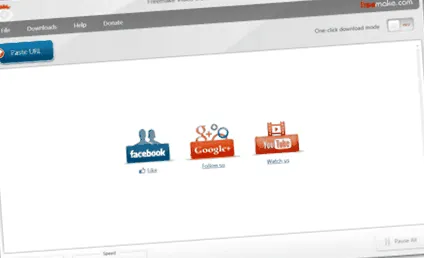
В долния десен ъгъл има още един бутон (Пауза на всички), но можете да го използвате само ако искате да спрете процеса на изтегляне за известно време и да го продължите по-късно.
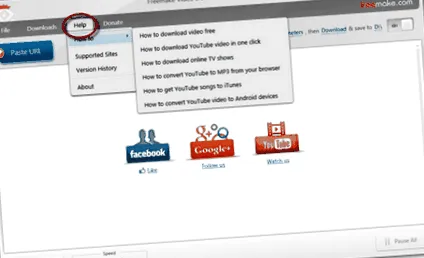
Обърнете внимание на раздела за помощ. Съдържа връзки към най-важните ръководства с инструкции, списък на съвместими сайтове и информация за актуализации. Всъщност веднага щом софтуерът бъде актуализиран, ще бъдете известени със специално съобщение, показвано в софтуера.
В долния десен ъгъл има още един бутон (Пауза на всички), но можете да го използвате само ако искате да спрете процеса на изтегляне за известно време и да го продължите по-късно.
Обърнете внимание на раздела за помощ. Съдържа връзки към най-важните ръководства с инструкции, списък на съвместими сайтове и информация за актуализации. Всъщност веднага щом софтуерът бъде актуализиран, ще бъдете известени със специално съобщение, показвано в софтуера.
Функции на YouTube Downloader
Когато копирате връзка, щракнете върху бутона Поставяне на URL в YouTube Downloader, за да добавите връзка към опашката за изтегляне. В нов прозорец ще можете да изберете качеството на видеото (ниско, средно, HD, Ultra HD, 4K) и формата (MP4, WebM, FLV, 3GP). За всяка опция ще имате качество на звука и прогнозен размер. Софтуерът показва списък с настройки, налични в YouTube. Но ако не можете да намерите необходимия формат, превъртете надолу до опцията Преобразуване в и изберете изходен формат от падащото меню. Сред всички варианти ще намерите включен MP3. Ако изберете тази настройка, инструментът Freemake YouTube ще запази само аудио от избраното видео. Можете да изберете различни опции за всеки видеоклип в опашката за изтегляне.
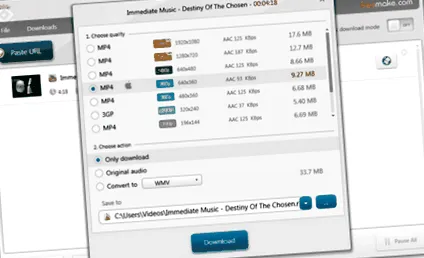
Не забравяйте да изберете целевия файл. По подразбиране видеоклиповете ще бъдат запазени във файла My Videos, а MP3 файловете във файла My Music.
Софтуерът за изтегляне предлага и функция за извличане на оригиналния аудио формат от видеоклип в YouTube. В този случай файлът няма да бъде преобразуван в MP3, а в оригиналния формат (обикновено M4A).
Скоростта на софтуера е изключителна. Разбира се, всичко зависи от производителността на компютъра и скоростта на интернет връзката, но какво да кажем за софтуера работи перфектно.
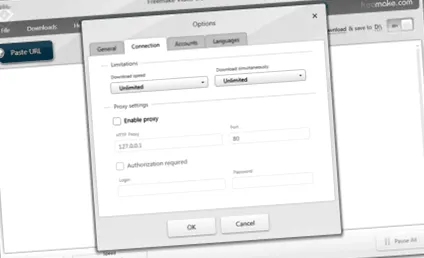
Също така, ако скоростта на интернет връзката е ниска, можете да ограничите скоростта на изтегляне на софтуера. В долната част на софтуера има бутон за скорост, който ни дава различни опции за скорост: 4MBps, 2MBps, 1MBps и т.н. Друга възможност е да ограничите броя на едновременните изтегляния в Опции - Връзка. Можете да изберете от 1 до 5 видеоклипа за едновременно изтегляне. Много е удобно, ако имаме много видеоклипове на опашката и лоша интернет връзка. Вместо да изтегля всичко наведнъж, софтуерът ще запазва файловете един по един.
Можете също да поставите на пауза един или всички процеси на изтегляне, в случай че спешно се нуждаете от пълната честотна лента на вашата интернет връзка за други цели.
В допълнение към уникални видеоклипове, YouTube Downloader може също да запазва плейлисти и акаунти в YouTube в аудио или видео формат. Моля, обърнете внимание, че приложението не изтегля свързани видеокомплекти, предложени от YouTube. Истинският плейлист в YouTube съдържа думата плейлист в своя URL адрес. Можете лесно да запазите плейлист с до 500 файла.
Още нещо, което трябва да запомните, е, че софтуерът не може да запазва платени видеоклипове в YouTube. Така че, ако сте купили филм в YouTube, няма да можете да го запазите на вашия компютър.
Бонуси за приложението YouTube Downloader
Ако трябва да изтеглите видеоклип, който е блокиран във вашата страна, Freemake ще ви помогне. В Опции -> Свързване ще намерите прокси настройки. Настройките могат да бъдат намерени онлайн. Всичко, което трябва да направите, е да ги вмъкнете в софтуера и да изтеглите необходимото видео.
Друг интересен вариант е възможността за запазване на файлове онлайн в облачно съхранение. Вместо да изтегляте видео или аудио на вашия компютър и след това да ги качвате в акаунта си в облака, можете да запазите съдържанието на YouTube в Dropbox, Google Drive, One Drive или подобно облачно хранилище. Просто се уверете, че имате достатъчно свободно място за добавяне на нови файлове.
Една от опциите, която заслужава внимание, е режимът за изтегляне с едно щракване. Полезно е, когато винаги запазвате съдържание в YouTube в същия формат и качество. Например за смартфон, таблет или друго преносимо устройство. Режимът с едно щракване трябва да бъде зададен само веднъж. Когато го настроите, ще можете да изтеглите с едно щракване. За да изберете този режим, активирайте опцията в горния десен ъгъл на софтуера. Изберете качеството на бъдещите файлове, изходния формат и целевия файл. Следващият път, когато вмъкнете връзка към YouTube, приложението автоматично ще изтегли съдържанието с предварително избраните настройки.
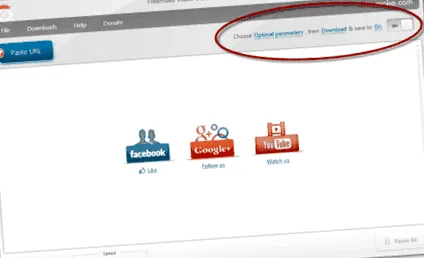
Софтуерът съхранява историята на изтеглянията, в случай че забравите дали вече сте изтеглили видеоклип или не. Достъпът до него може да бъде от раздела Изтегляне.
В допълнение към YouTube можете да изтегляте видеоклипове от DailyMotion, Vimeo, Facebook, видеоклипове, които не изискват информация за вход, видеоклипове от сайтове за възрастни и други сайтове за споделяне на видео.
В заключение, описаното по-горе приложение за изтегляне от YouTube е изключителна програма, която предлага повече от всеки такъв софтуер. Приложението е получило няколко награди от водещи блогове и списания като PC World, Chip, PC Advisor и други. Опитайте и той ще се превърне в едно от любимите ви приложения.