Задайте кръстосан курсор в графично поле AutoCAD
Един от основните въпроси при опознаването на програмата е присвояването на кръстовиден курсор в графичното поле AutoCAD и това се дължи на факта, че той е най-важният елемент на програмния интерфейс за работа с 3D обекти, което ви позволява да извършвате високо прецизни операции за рисуване, избор, редактиране и други подобни действия.

Ръководството за това как да зададете кръстовиден курсор в графично поле е просто.
Всъщност той е зададен по подразбиране, веднага след отваряне на програмата, курсорът е обичайният кръст "+" и не трябва да се инсталира нищо друго.
Можете да персонализирате външния му вид:
- Отворете секцията "Параметри" на AutoCAD или щракнете с десния бутон и изберете "Настройки".
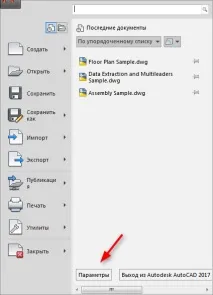
- Отидете в раздела "Избор" и задайте необходимия размер на мерника, като преместите плъзгача.
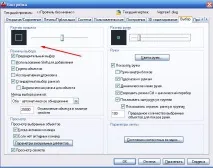
- В зависимост от версията на софтуера в същия раздел в блока "Режими за избор" в самото дъно ще има ред "Открояване на цветовете", в противен случай отидете в раздела "Екран" и кликнете върху бутона "Цветове".
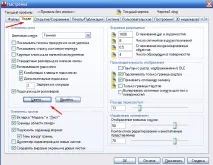
- В същия раздел можете да промените размера на прицела или да използвате променливата „CURSORSIZE“.
- В колоната "Контекст" изберете вида на работното пространство, в следващата колона "Елементи на интерфейса" изберете "Crosshair".
- След това изберете желания цвят и кликнете върху „Приемам“.
За да промените дисплея, трябва да преминете към друг контекст на работната област (графично поле), например "3D проекция", което отваря голям брой възможности за персонализиране на външния дизайн.