За какво да внимавате с чужди части Част 1 - Импорт на износ
износ
- Отворете един от събранията си.
- Отидете на Save As и изберете формата на стъпката.
- Отворете опциите:
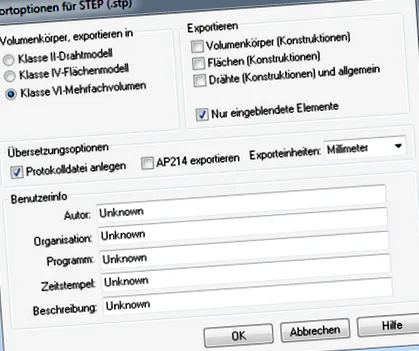
- Тук можете да изберете какво точно да се изнася. По подразбиране се експортират само части, които имат томове.
- Ако искате да експортирате и повърхности, скици или криви, поставете отметка в „Повърхности“ и „Кабели“.
- Потвърдете настройките и запазете файла в същата папка.
- Затворете файла.
внос
- Отидете на Отваряне и променете типа на файла на Стъпка.
- Изберете файла и отидете на опциите.
- Ето няколко опции за ремонт на части.
- Активирането на всички настройки не винаги води до по-добър резултат, често просто увеличава времето за импортиране.
- Отидете на OK и отворете компонента.
- Сега ще бъдете попитани кой шаблон трябва да бъде избран. Тук трябва да помислите какво има смисъл. Ако това е сборка, трябва също да изберете ASM шаблон.
- Нека да разгледаме сравнението.
- Отворете файла в шаблон за част.
- Ако това е ASM, както в нашия пример, ще бъдете уведомени. Щракнете да така или иначе.
- Появява се друго съобщение, че са намерени няколко тела и че само едно тяло може да бъде преобразувано в основната характеристика и че можете да изберете това с десния бутон на мишката "Основна характеристика".
- Това е така, защото в документ за част до ST4 само едно тяло може да има обем, ако има няколко тела. Всички останали тела се състоят от повърхности, т.е. частични копия.
- От ST5 можете да използвате функцията на частта MultiBody и да създавате множество тела.
- Недостатъци на вноса на възли като части:
- Тъй като няколко обекта се допират един до друг в този монтаж, има и две съседни повърхности. Те могат да бъдат обединени, но се прилагат същите правила, както при създаването на част: Няма точкови или тангенциални контакти (вж. Основно обучение). По подразбиране, когато поставите такава част в сборка, няма да видите нищо. Първо трябва да покажете области чрез „Показване на компоненти“. Същият проблем възниква и при извеждането на чертежи. И тук първо трябва да се покажат така наречените „конструкции“.
- Затворете компонента отново.
- Отворете отново стъпковия файл и този път го заредете като сборка. В структурата на папките в Explorer можете да видите, че сега се създават отделни части. Ако затворите файла, без да запазвате, тези части ще бъдат автоматично изтрити отново.
- Вече можете да видите правилна структура с части и възли.
- Ако сега запазите ASM, свързаните файлове също ще се съхраняват постоянно в папката. Сега всяка отделна част съдържа съответния компонент като твърдо вещество.
Специален случай при внос:
С много външни данни, особено от други програми, може да се случи зареденият сбор да съдържа само една част. Когато това се отвори, ще видите много частични копия на отделните компоненти, както е описано в първия пример.