XnView Преоразмеряване на изображения в насипно състояние на Windows
Тежките операции с фото файлове често са сложни, когато става въпрос за извършването им върху партида големи файлове, като се уверите, че те се прилагат правилно за всички избрани файлове, в зависимост от техния формат, размер и особено тяхната ориентация. Няколко софтуерни програми предлагат функции за масово обработване на изображения и сред тях стои XnView, еталон за този вид. Този визуализатор на изображения, който можете да изтеглите от официалния му уебсайт, предлага много опции за групова обработка, без добавяне на воден знак или инсталиране на софтуер на трети страни.
Преди каквато и да е модификация, препоръчително е да групирате всички файлове, които ще бъдат модифицирани, в една папка и да направите копие на носител на трети страни (външен диск, USB ключ.). В случай на грешка ще трябва да преброите именно на този архив, като промените, приложени от XnView, са окончателни.
Изберете файлове и изходен формат
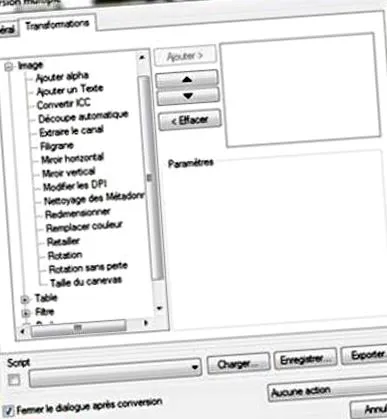
След като приложението XnView бъде инсталирано, стартирайте го. Опциите за редактиране и преоразмеряване са налични в менюто Инструменти под името „Конвертиране“. Или, по-просто, чрез комбинацията от клавиши Ctrl + U. В новата функция на прозореца
Прозорецът има няколко приложения: осигурете изход в случай на евакуация, средство за комуникация навън, вентилация на жилище.
The. "data-image =" https://cdn.futura-sciences.com/buildsv6/images/midioriginal/0/1/1/0117cff941_50037376_450px-messac-chambre-bleue-02.jpg "data-url ="/house/definitions/maison-fenetre-10681/"data-more =" Прочетете повече "> отворете прозореца, под празното поле кликнете върху бутона" Добавяне на директория. ", след което изберете този, съдържащ съответните снимки. Списъкът на файловете за промяна след това се показва. В случай на грешка можете ръчно да изберете всеки файл, който да изтриете от списъка, за да конвертирате или изпразните този списък, като използвате бутона "Изтриване на всички".
По-долу има папка „Дестинация“. Ако полето остане празно, преобразуваните файлове ще пристигнат в същата папка като оригиналните, с риск от презаписване. Можете да изберете да поставите новите изображения в папка на трета страна, за да осигурите безопасността на вашите оригинали. Също така трябва да изберете файловия формат. Избраният по подразбиране Jpeg е идеален за Изобретен през 1826 г. от Джозеф Ниепс